01 · Contexto
Contar a história
Reconhecer marcos que ajudaram a formar a identidade do Linux Mint.
Antes de instalar o Linux Mint, vamos entender o que é um sistema operacional e como o Mint surgiu. Depois, veremos como reconhecer suas versões, escolher um ambiente gráfico e baixar com segurança a ISO - um arquivo que guarda os dados de um disco de instalação, como um DVD digital que usaremos para iniciar o sistema na máquina virtual.
Reconhecer marcos que ajudaram a formar a identidade do Linux Mint.
Entender os números das versões e as opções de ambiente gráfico.
Encontrar a edição no site oficial, baixar por um servidor direto e conferir se o arquivo chegou sem alterações.
Vamos começar pelos conceitos essenciais, conhecer a origem do Mint e, só então, entender as versões, o suporte e os ambientes gráficos Cinnamon, MATE e Xfce.
Um computador tem peças físicas - como processador, memória, tela e teclado - e programas. O sistema operacional é o programa principal que coordena essas peças e permite abrir os demais programas. Windows, macOS e Linux Mint são exemplos. Pense nele como o gerente de uma cozinha: organiza os equipamentos e ajuda cada pessoa a usar o que precisa.
Linux é o nome do kernel, a parte central do sistema operacional. Ele faz a ponte entre os programas e as peças físicas do computador, como processador, memória, tela, teclado e armazenamento. Quando você abre um programa, por exemplo, o kernel ajuda a iniciar sua execução e a reservar os recursos de que ele precisa.
O kernel também coordena tarefas que acontecem ao mesmo tempo. Enquanto você ouve uma música, digita um texto e recebe dados da internet, ele organiza o uso do processador e da memória para que cada atividade possa funcionar sem tomar conta do computador inteiro. Ele ainda recebe pedidos para ler e gravar arquivos ou enviar informações pela rede.
Pense nele como a equipe que coordena os bastidores de um teatro: os atores são os programas, o palco e os equipamentos são o hardware, e o kernel organiza o acesso aos recursos para que a apresentação aconteça. Essa comparação ajuda a visualizar seu papel, mas o kernel é um programa real, formado por componentes de software que controlam recursos do computador.
O kernel trabalha nos bastidores; sozinho, não oferece a interface, os aplicativos e as ferramentas que usamos no dia a dia. Por isso, quando alguém diz “Linux”, pode estar falando do kernel ou, informalmente, de um sistema completo construído com ele. O contexto da conversa ajuda a entender qual sentido está sendo usado.

Uma distribuição Linux (ou “distro”) reúne o kernel Linux, programas, ferramentas de instalação e atualização e uma interface gráfica para formar um sistema operacional completo. É esse conjunto que permite instalar o sistema, abrir aplicativos e realizar tarefas do dia a dia.
Quem desenvolve uma distribuição escolhe e organiza esses componentes: quais programas vêm prontos, como as atualizações são entregues, quais ferramentas ajudam a instalar novos aplicativos e como a área de trabalho será apresentada. Por isso, duas distribuições podem usar o mesmo kernel Linux e ainda oferecer experiências diferentes.
Pense em uma distribuição como um kit montado para equipar uma casa. O kernel é uma parte importante da estrutura, mas também são necessários móveis, ferramentas e uma organização que torne o lugar útil para quem vai morar nele. Cada projeto monta esse conjunto com prioridades próprias.
Linux Mint é uma dessas distribuições. Nas próximas seções, vamos conhecer o motivo de sua criação, suas versões e as opções de ambiente gráfico.
O ambiente gráfico é a parte visual com que interagimos: área de trabalho, menus, janelas, barras e configurações. GNOME é o nome de um ambiente gráfico criado por outro projeto e usado pelo Linux Mint em suas primeiras versões.
Pense no sistema operacional como a casa inteira e no ambiente gráfico como a disposição dos cômodos e o jeito de abrir portas e gavetas. Os nomes GNOME, Cinnamon, MATE e Xfce identificam experiências visuais diferentes; não são distribuições Linux diferentes.
Você encontrará três opções principais no Mint: Cinnamon, criado pela equipe Linux Mint para oferecer uma experiência moderna e familiar; MATE, mantido por uma comunidade própria e inspirado na continuidade do GNOME 2 clássico; e Xfce, um ambiente independente conhecido por ser leve e bastante ajustável. Mais adiante, veremos imagens e diferenças práticas para ajudar na escolha.
O projeto começou em 2006 com Clement Lefebvre, um desenvolvedor francês conhecido como “Clem”. No início, ele escrevia análises e tutoriais sobre Linux e criou o site Linux Mint para publicar seus próprios artigos. Ao conversar com leitores e com a comunidade, percebeu problemas comuns e começou a implementar soluções em uma distribuição própria.
Em outras palavras, o Mint não nasceu de uma única grande empresa ou de uma ideia abstrata: começou com alguém compartilhando conhecimento e tentando tornar o Linux mais confortável para tarefas do cotidiano. O objetivo declarado pelo projeto é oferecer um sistema moderno, elegante, confortável, poderoso e fácil de usar. É parecido com adaptar uma casa às necessidades reais de quem mora nela: ouvir o que falta e melhorar os cômodos aos poucos.
Os primeiros lançamentos mostram como o projeto foi formando sua própria identidade, experimentando diferentes sistemas de base e ambientes gráficos. A linha do tempo logo abaixo destaca esses marcos e ajuda a acompanhar como o Mint cresceu de um projeto pequeno para uma distribuição mantida por uma comunidade.

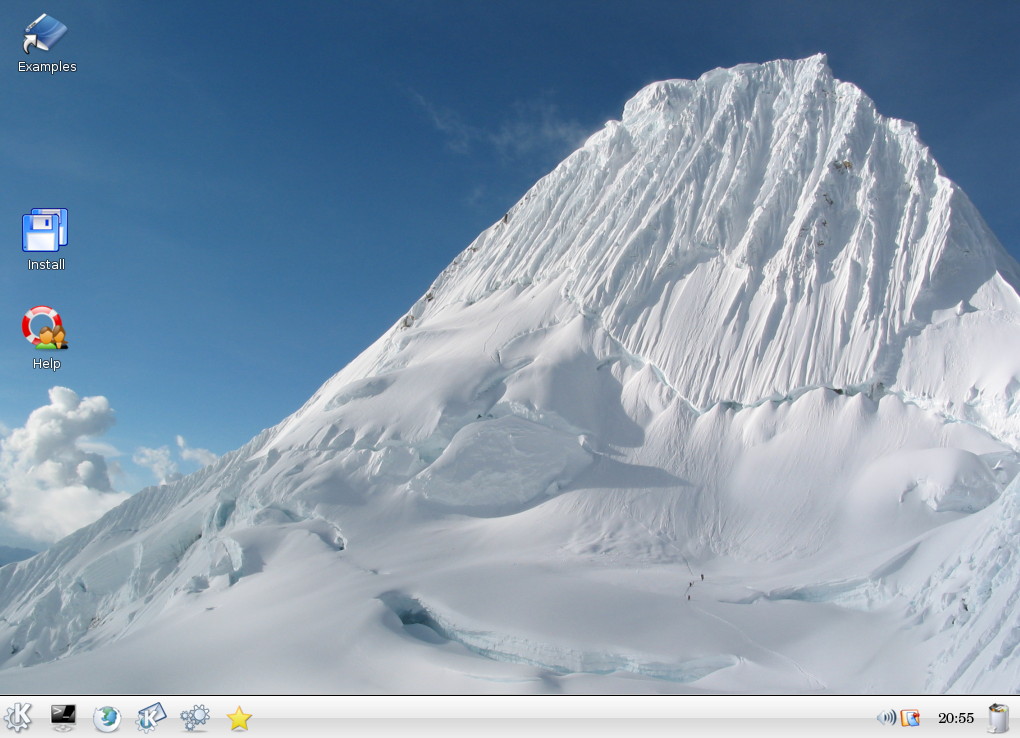
Linux Mint 1.0 “Ada” foi lançado em agosto, baseado no Kubuntu 6.06, uma edição do Ubuntu (outra distribuição Linux) que usava o KDE. O KDE também é um ambiente gráfico: organiza a área de trabalho, os menus e as janelas. Em novembro, a versão 2.0 “Barbara” adotou o ambiente gráfico GNOME e uma base Ubuntu.
O projeto cresceu, ganhou equipe, fóruns e salas de conversa. A versão 3.0 “Cassandra” ajudou a fortalecer a identidade própria do Mint.
Foram surgindo ferramentas para atualizações, instalação de programas, cópias de segurança, dispositivos USB e outras tarefas do dia a dia.
O GNOME 3 mudou bastante em relação ao GNOME 2. Parte dos usuários preferia o jeito clássico de trabalhar. A comunidade criou o MATE para continuar esse estilo, enquanto a equipe Mint criou o Cinnamon para desenvolver sua própria visão de um desktop familiar e moderno.
Cinnamon, MATE e Xfce passaram a representar diferentes estilos de desktop. Com o crescimento do projeto, as versões principais também passaram a adotar períodos mais longos de suporte.
Esses marcos são um resumo. Você pode ler a história completa na página About Linux Mint, mantida pelo próprio projeto.
Uma versão do Linux Mint tem um número e um codinome. Por exemplo, 22.3 “Zena” é uma atualização da série 22. O número depois do ponto identifica uma versão intermediária da mesma série; não é uma edição visual diferente. O codinome é um nome próprio usado para distinguir cada lançamento.
Base significa a distribuição sobre a qual o Mint foi construído. Ubuntu e Debian são outras distribuições Linux, mantidas por projetos próprios. Nas versões regulares, o Mint usa componentes e pacotes do Ubuntu como fundação; na linha separada chamada LMDE (Linux Mint Debian Edition), usa o Debian. É como construir duas casas com plantas e materiais de fornecedores diferentes: ambas continuam sendo casas Mint, mas a fundação influencia os componentes e atualizações disponíveis.
LTS vem do inglês Long Term Support, ou “suporte de longo prazo”. Durante o período anunciado, o sistema recebe atualizações de segurança e correções importantes. Pense nisso como manter a casa recebendo reparos essenciais por vários anos, mesmo sem trocar toda a estrutura a cada poucos meses.
Para quem está começando ou quer um computador previsível para estudar e trabalhar, a principal vantagem é poder continuar usando a mesma versão por mais tempo, com menos mudanças grandes e menos necessidade de reinstalar. Também há tempo para planejar uma atualização e fazer cópias de segurança antes dela.
O outro lado é que alguns componentes principais e aplicativos do sistema podem permanecer em versões mais antigas do que em uma versão de ciclo curto. Isso favorece estabilidade, mas pode significar esperar por uma atualização de versão ou escolher outra forma de instalar um programa muito novo. “Suporte” também não quer dizer que todo programa de terceiros será atualizado pelo Mint.
Uma versão sem LTS tem uma janela de manutenção menor: pode trazer componentes mais recentes mais cedo, mas pede atualizações de versão com maior frequência para continuar recebendo correções. Isso pode interessar a quem precisa de recursos recentes e aceita acompanhar upgrades; em contrapartida, exige mais planejamento e pode trazer mudanças mais frequentes. A linha principal atual do Linux Mint é publicada como LTS; essa comparação ajuda a entender o termo e outros projetos Linux. A LMDE 7 também é identificada como LTS, mas sua página de versões não publica um mês/ano de encerramento.
A LMDE é uma linha separada: usa Debian em vez de Ubuntu e mantém o objetivo de oferecer uma experiência semelhante à do Mint regular. “LMDE” indica a base do sistema; Cinnamon, MATE e Xfce indicam o ambiente gráfico.
As abas organizam as versões principais regulares do Linux Mint por período e mostram a linha LMDE separadamente. Cada linha representa uma versão do sistema, não cada ISO de Cinnamon, MATE ou Xfce. As datas de suporte antigas são históricas; “não localizado” significa que não há um prazo confiável registrado nesta tabela.
| Versão | Codinome | Base | Lançamento | Suporte até |
|---|---|---|---|---|
| 1.0 | Ada | Kubuntu 6.06 | 27 ago. 2006 | Não localizado |
| 2.0 | Barbara | Ubuntu 6.10 | 13 nov. 2006 | abr. 2008 |
| 2.1 | Bea | Ubuntu 6.10 | 20 dez. 2006 | abr. 2008 |
| 2.2 | Bianca | Ubuntu 6.10 | 20 fev. 2007 | abr. 2008 |
| 3.0 | Cassandra | Ubuntu 7.04 | 30 mai. 2007 | out. 2008 |
| 3.1 | Celena | Ubuntu 7.04 | 24 set. 2007 | out. 2008 |
| 4.0 | Daryna | Ubuntu 7.10 | 15 nov. 2007 | abr. 2009 |
| 5 | Elyssa | Ubuntu 8.04 LTS | 8 jun. 2008 | abr. 2011 |
| 6 | Felicia | Ubuntu 8.10 | 15 dez. 2008 | abr. 2010 |
| 7 | Gloria | Ubuntu 9.04 | 26 mai. 2009 | out. 2010 |
| 8 | Helena | Ubuntu 9.10 | 28 nov. 2009 | abr. 2011 |
| 9 | Isadora | Ubuntu 10.04 LTS | 18 mai. 2010 | abr. 2013 |
| 10 | Julia | Ubuntu 10.10 | 12 nov. 2010 | abr. 2012 |
| 11 | Katya | Ubuntu 11.04 | 26 mai. 2011 | out. 2012 |
| 12 | Lisa | Ubuntu 11.10 | 26 nov. 2011 | abr. 2013 |
| 13 | Maya | Ubuntu 12.04 LTS | 23 mai. 2012 | abr. 2017 |
| 14 | Nadia | Ubuntu 12.10 | 20 nov. 2012 | mai. 2014 |
| 15 | Olivia | Ubuntu 13.04 | 29 mai. 2013 | jan. 2014 |
| 16 | Petra | Ubuntu 13.10 | 30 nov. 2013 | jul. 2014 |
| Versão | Codinome | Base | Lançamento | Suporte até |
|---|---|---|---|---|
| 17 | Qiana | Ubuntu 14.04 LTS | 31 mai. 2014 | abr. 2019 |
| 17.1 | Rebecca | Ubuntu 14.04 LTS | 29 nov. 2014 | abr. 2019 |
| 17.2 | Rafaela | Ubuntu 14.04 LTS | 30 jun. 2015 | abr. 2019 |
| 17.3 | Rosa | Ubuntu 14.04 LTS | 4 dez. 2015 | abr. 2019 |
| 18 | Sarah | Ubuntu 16.04 LTS | 30 jun. 2016 | abr. 2021 |
| 18.1 | Serena | Ubuntu 16.04 LTS | 4 jan. 2017 | abr. 2021 |
| 18.2 | Sonya | Ubuntu 16.04 LTS | 2 jul. 2017 | abr. 2021 |
| 18.3 | Sylvia | Ubuntu 16.04 LTS | 27 nov. 2017 | abr. 2021 |
| 19 | Tara | Ubuntu 18.04 LTS | 29 jun. 2018 | abr. 2023 |
| 19.1 | Tessa | Ubuntu 18.04 LTS | 19 dez. 2018 | abr. 2023 |
| 19.2 | Tina | Ubuntu 18.04 LTS | 2 ago. 2019 | abr. 2023 |
| 19.3 | Tricia | Ubuntu 18.04 LTS | 15 dez. 2019 | abr. 2023 |
| 20 | Ulyana | Ubuntu 20.04 LTS | 27 jun. 2020 | abr. 2025 |
| 20.1 | Ulyssa | Ubuntu 20.04 LTS | 8 jan. 2021 | abr. 2025 |
| 20.2 | Uma | Ubuntu 20.04 LTS | 8 jul. 2021 | abr. 2025 |
| 20.3 | Una | Ubuntu 20.04 LTS | 7 jan. 2022 | abr. 2025 |
| Versão | Codinome | Base | Lançamento | Suporte até |
|---|---|---|---|---|
| 21 | Vanessa | Ubuntu 22.04 LTS (Jammy) | 31 jul. 2022 | abr. 2027 |
| 21.1 | Vera | Ubuntu 22.04 LTS (Jammy) | 20 dez. 2022 | abr. 2027 |
| 21.2 | Victoria | Ubuntu 22.04 LTS (Jammy) | 16 jul. 2023 | abr. 2027 |
| 21.3 | Virginia | Ubuntu 22.04 LTS (Jammy) | 12 jan. 2024 | abr. 2027 |
| 22 | Wilma | Ubuntu 24.04 LTS (Noble) | 25 jul. 2024 | abr. 2029 |
| 22.1 | Xia | Ubuntu 24.04 LTS (Noble) | 16 jan. 2025 | abr. 2029 |
| 22.2 | Zara | Ubuntu 24.04 LTS (Noble) | 4 set. 2025 | abr. 2029 |
| 22.3 | Zena | Ubuntu 24.04 LTS (Noble) | 13 jan. 2026 | abr. 2029 |
| Versão | Codinome | Base Debian | Lançamento | Suporte até |
|---|---|---|---|---|
| LMDE 1 | - | Debian 7 Wheezy | 7 set. 2010 | jan. 2016 |
| LMDE 2 | Betsy | Debian 8 Jessie | 10 abr. 2015 | jan. 2019 |
| LMDE 3 | Cindy | Debian 9 Stretch | 31 ago. 2018 | jul. 2020 |
| LMDE 4 | Debbie | Debian 10 Buster | 20 mar. 2020 | ago. 2022 |
| LMDE 5 | Elsie | Debian 11 Bullseye | 20 mar. 2022 | jul. 2024 |
| LMDE 6 | Faye | Debian 12 Bookworm | 27 set. 2023 | jan. 2026 |
| LMDE 7 | Gigi | Debian 13 Trixie | 14 out. 2025 | Não especificado |
Nas séries LTS, as atualizações intermediárias compartilham a base e a janela de suporte: instalar 21.3, por exemplo, não reinicia o prazo iniciado na série 21. A tabela histórica registra o fim de suporte por mês/ano; LMDE 7 ainda não tem uma data final publicada pelo projeto. Consulte a lista oficial de versões atualmente suportadas antes de instalar.
Fonte: histórico de versões do Linux Mint, com consulta à lista oficial de versões suportadas. As datas antigas e os prazos foram condensados em mês/ano quando aplicável.
Uma edição escolhe principalmente o ambiente gráfico, isto é, a parte visual com janelas, painéis, menu e controles. As edições compartilham muitos componentes do Linux Mint, mas variam em aparência, recursos e consumo de hardware.
Os nomes e números de um lançamento podem aparecer juntos, como em Linux Mint 22.3 “Zena” Cinnamon Edition. O diagrama separa cada parte desse nome para mostrar o que ela identifica.
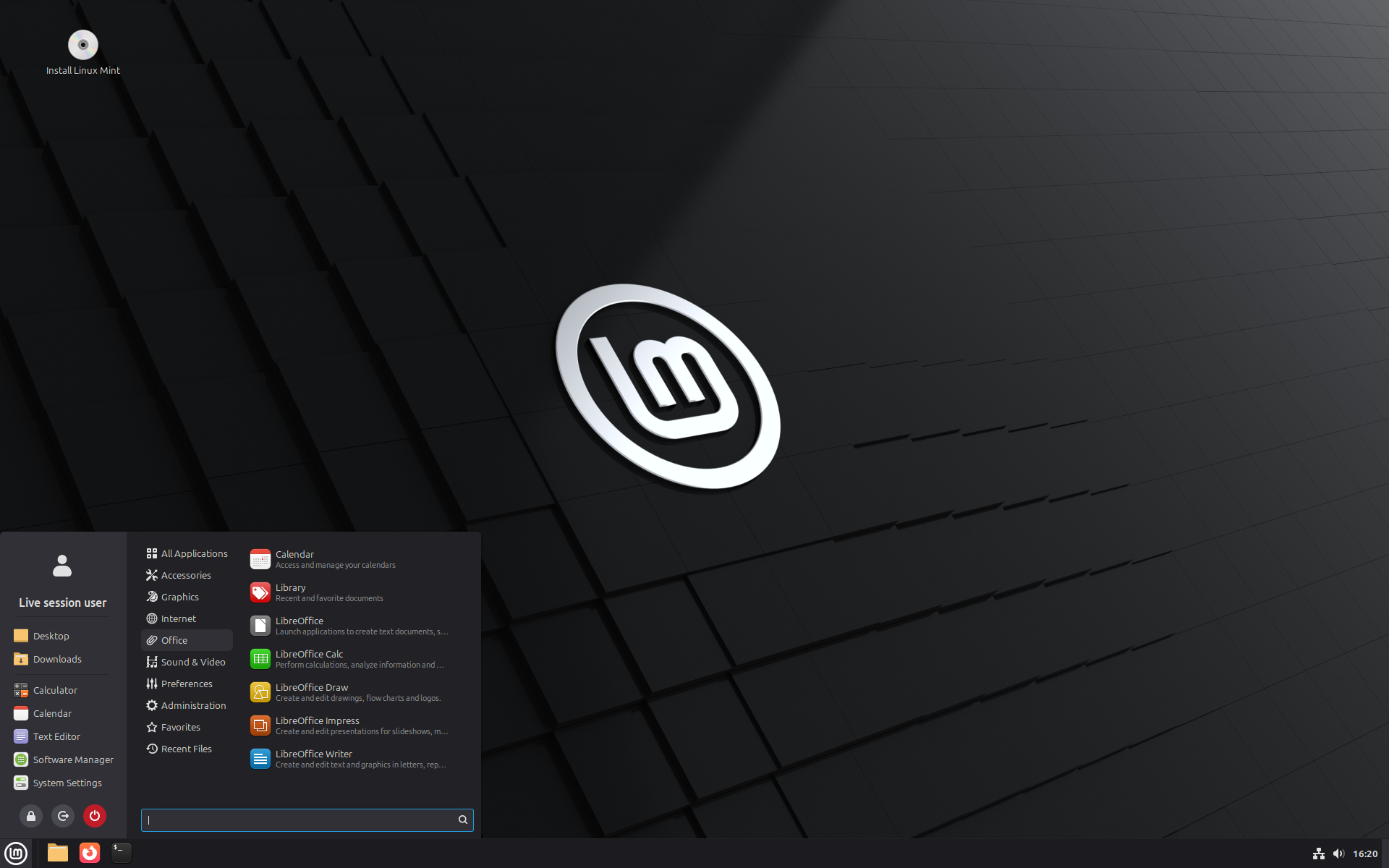
É o ambiente desenvolvido pelo próprio projeto Mint e sua edição mais popular. O menu, a barra inferior, a área de notificações e as configurações lembram a organização clássica de um computador pessoal, com recursos visuais modernos e opções integradas de personalização.
Vantagens: experiência completa e consistente, com muitas funções acessíveis pela interface gráfica. Considere: efeitos visuais e recursos integrados podem exigir mais memória e processamento do que os outros dois ambientes. É a edição usada neste curso e uma boa escolha para um computador atual.
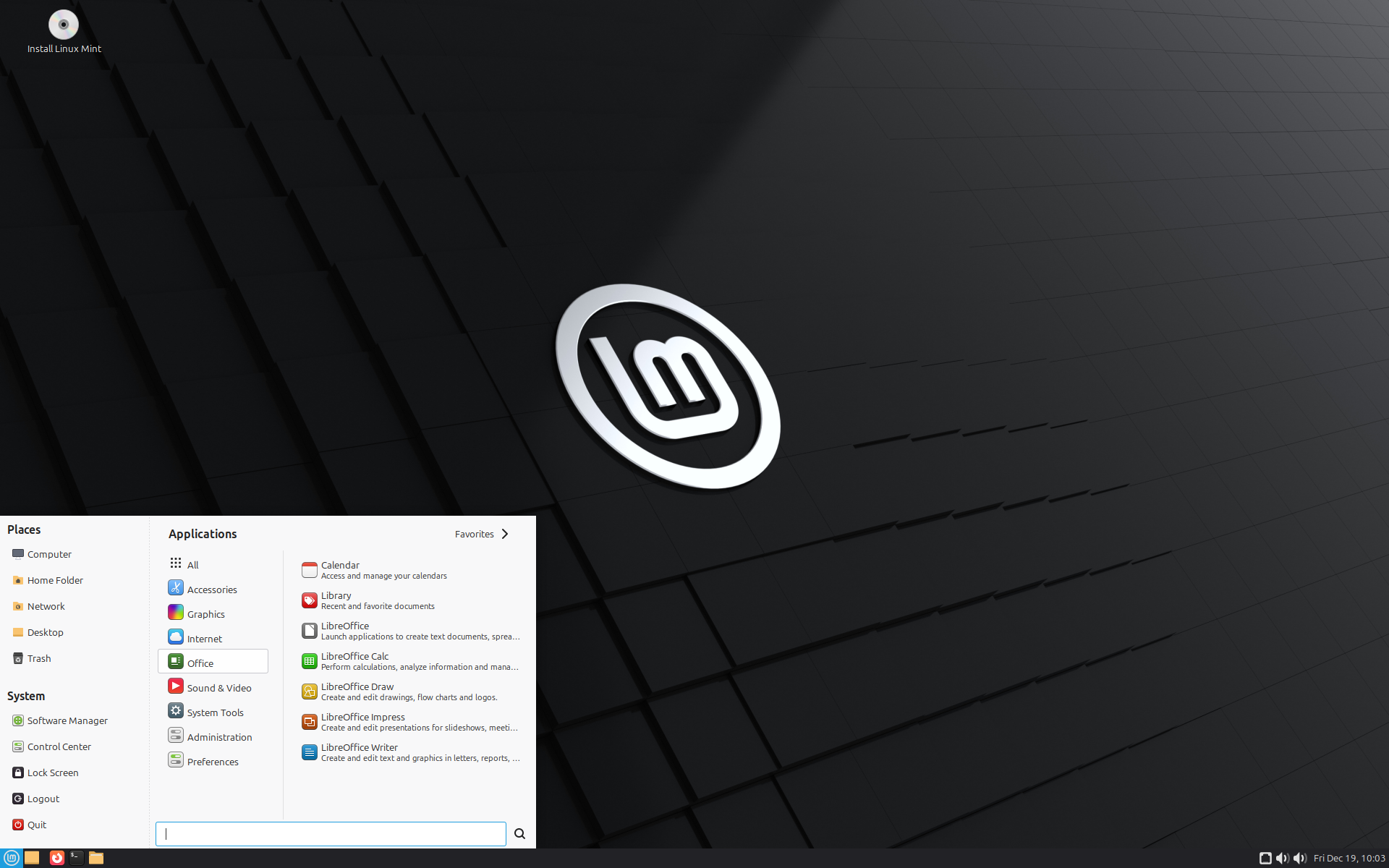
MATE (pronuncia-se “mah-teh”) continua o estilo do GNOME 2, uma versão antiga de outro ambiente gráfico. Por isso, ele mantém elementos clássicos, como menus, barras e listas de janelas, em uma organização simples e familiar.
Vantagens: familiar para quem prefere um desktop tradicional, configurável e geralmente econômico em recursos. Considere: algumas escolhas visuais e ferramentas podem parecer menos modernas que as do Cinnamon. É uma alternativa equilibrada para quem valoriza simplicidade e familiaridade.
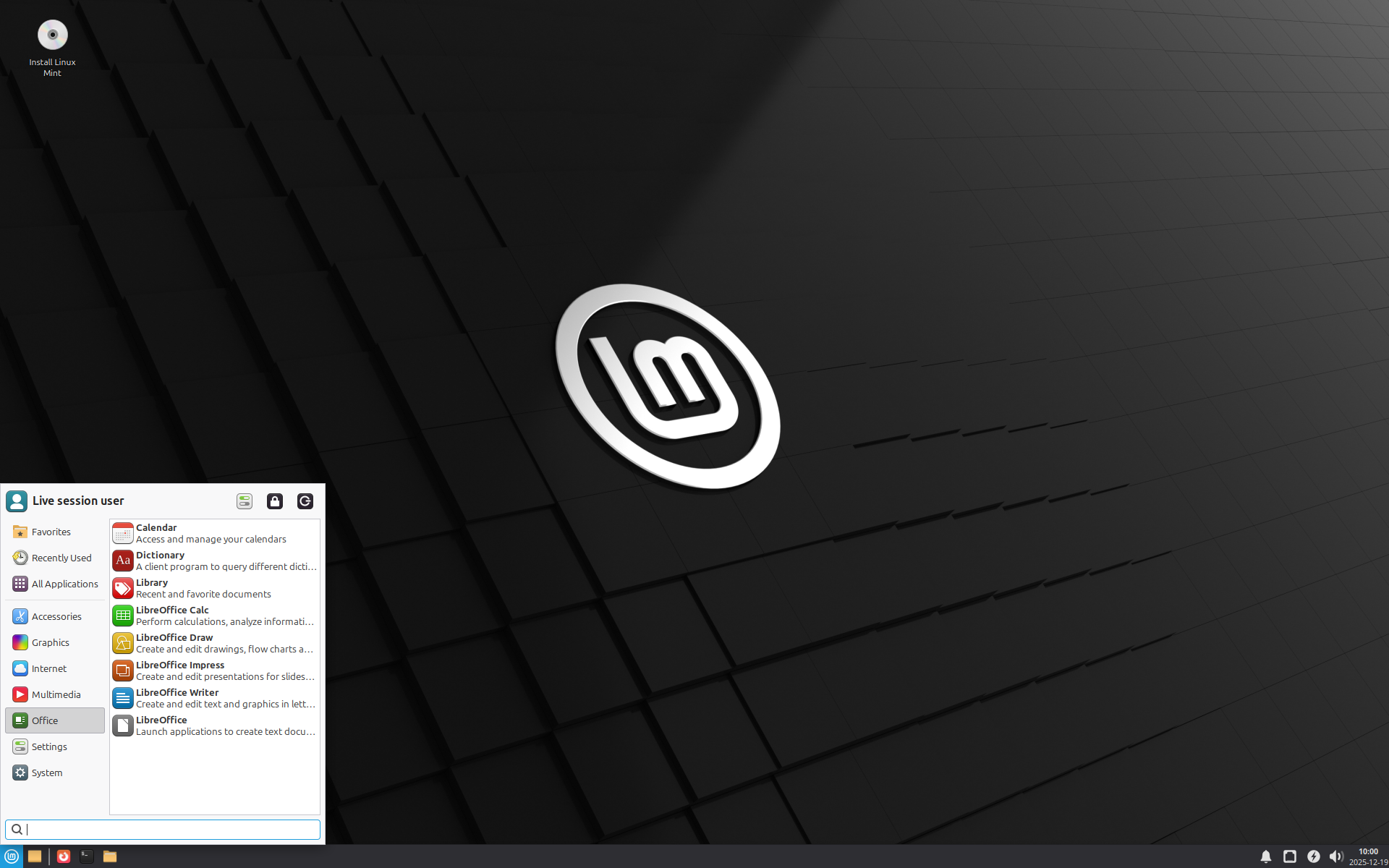
Xfce é um ambiente conhecido por ser leve e rápido. Suas partes, como painéis, menus e atalhos, podem ser ajustadas para montar uma área de trabalho simples que use menos recursos do computador.
Vantagens: costuma funcionar bem em computadores mais antigos ou com menos memória e permite personalização. Considere: a aparência e algumas configurações podem exigir mais ajustes manuais, e há menos efeitos integrados por padrão. “Leve” não garante que qualquer computador antigo será compatível: processador, memória, vídeo e drivers também contam.
Para este curso, escolha Cinnamon Edition. A aparência mostrada nas telas e a sequência das próximas aulas acompanharão essa edição.
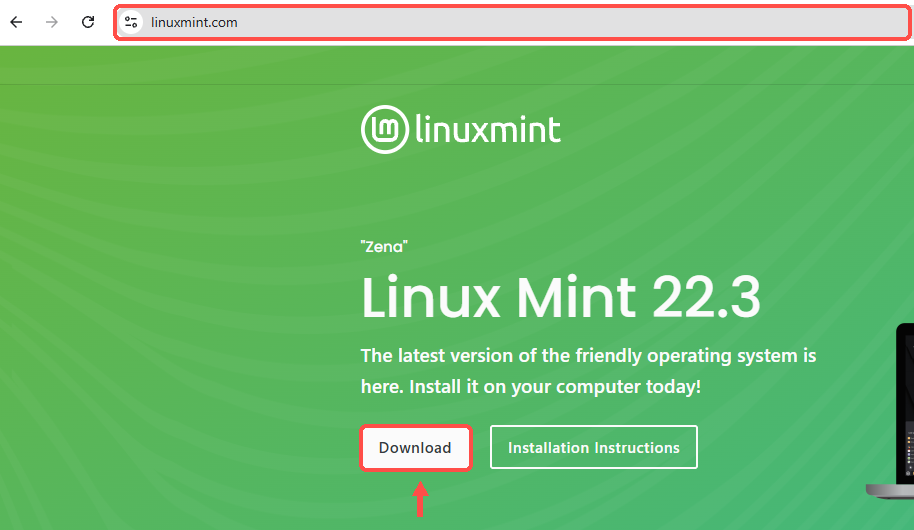
Vamos acessar linuxmint.com, abrir a área de downloads e localizar a edição Cinnamon que será usada no curso.
Abra o navegador e digite linuxmint.com. Confira o domínio na barra de endereço. Na página inicial, clique em Download, destacado na captura. Você também pode abrir diretamente linuxmint.com/download.php.
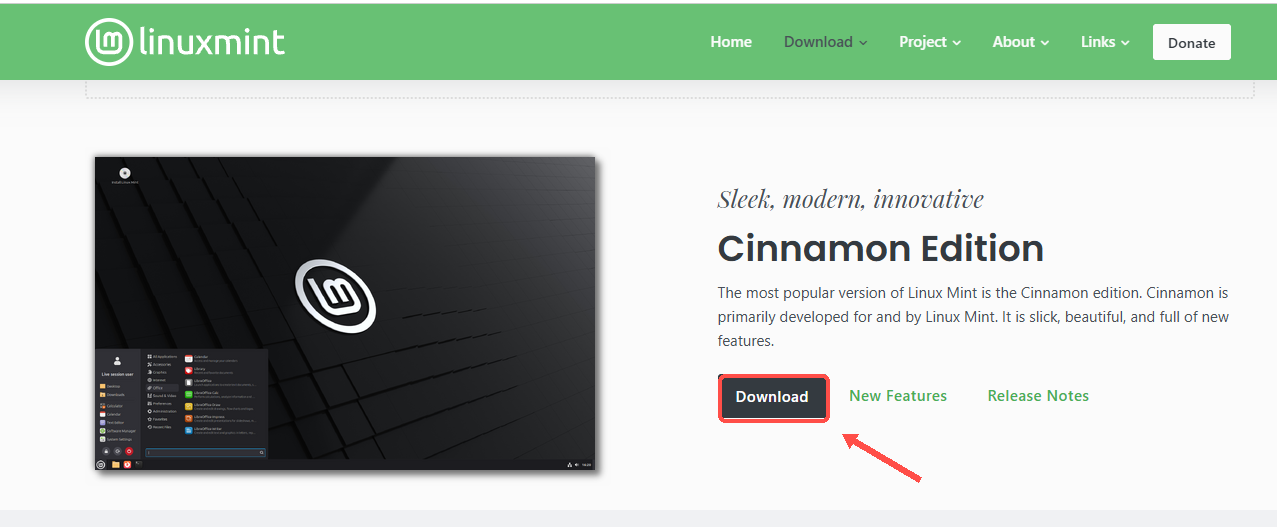
Na página de downloads, localize a seção Cinnamon Edition. Clique no botão Download associado a ela. Não escolha MATE ou Xfce nesta aula.
Vamos escolher um servidor espelho para fazer o download direto e conferir a integridade do arquivo baixado.
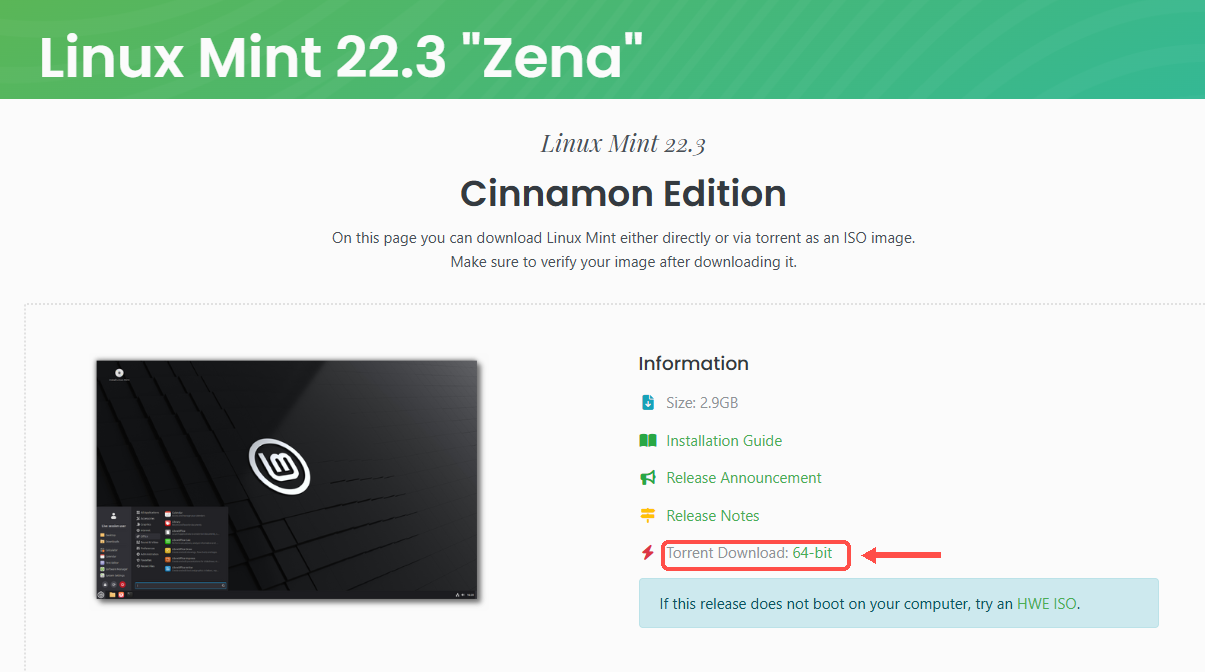
Na página da edição Cinnamon, o Linux Mint oferece tanto download por torrent quanto download direto por mirrors (servidores espelho). Um mirror hospeda uma cópia da ISO para que você baixe por uma conexão comum do navegador. Assim, não é necessário instalar ou configurar um programa de torrent.
A captura destaca o link de torrent para que você reconheça essa alternativa. Nesta aula, não vamos clicar nele: role a página para baixo até a tabela Download mirrors.
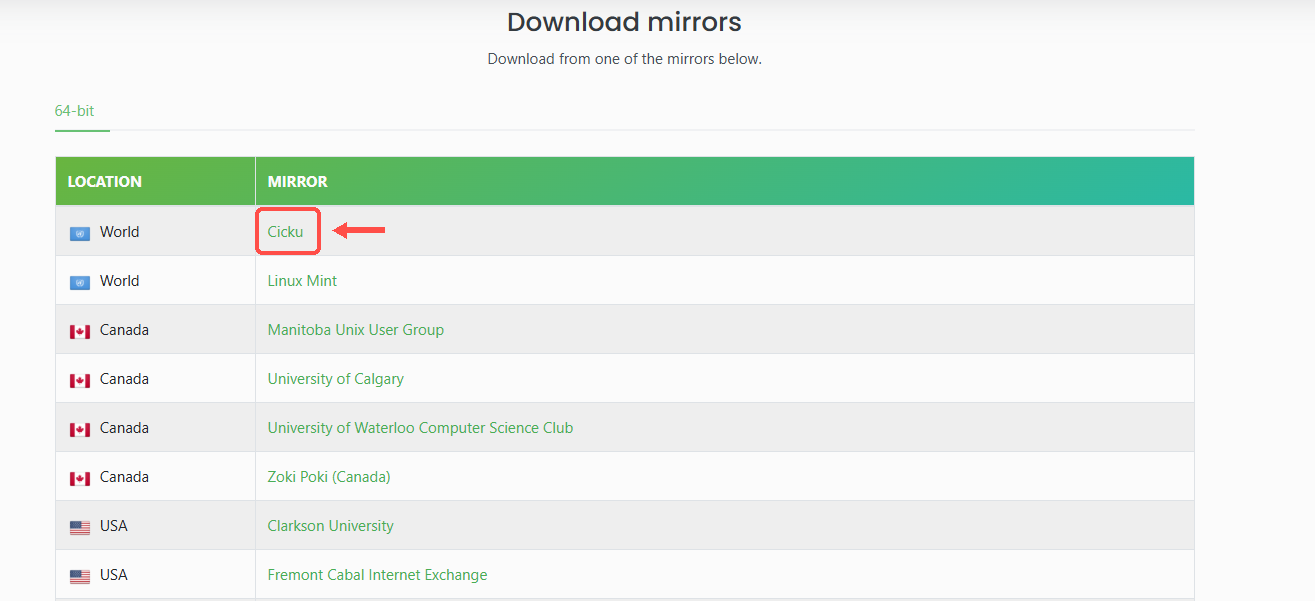
Na lista, cada linha apresenta uma região e o nome de um servidor. Clique em um dos mirrors mostrados pelo site oficial. No exemplo abaixo, selecionamos Cicku, o mesmo servidor que aparece na janela de download da captura seguinte. Se esse mirror estiver lento ou indisponível, volte à lista oficial e escolha outro.
O navegador abrirá ou salvará o arquivo ISO. Se aparecer uma janela Salvar como, confira o nome do arquivo - no exemplo, linuxmint-22.3-cinnamon-64bit.iso - escolha uma pasta conhecida, como Downloads, e clique em Salvar. Aguarde o navegador terminar o download.
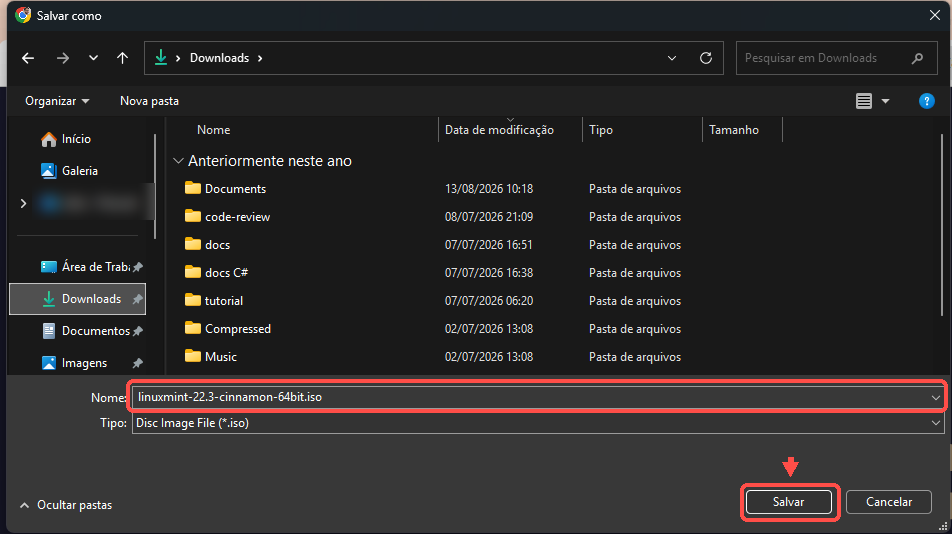
.iso e clique em Salvar. A janela foi recortada para manter o foco no arquivo e preservar suas proporções.Uma soma SHA256 funciona como uma impressão digital calculada a partir dos dados de um arquivo. Se até um pequeno trecho da ISO mudar ou se o download for interrompido, essa impressão também muda. A integridade verifica se a ISO corresponde ao arquivo esperado. A autenticidade vai além: verifica se a lista oficial de somas foi assinada pelo projeto Linux Mint.
sha256sum.txt na mesma pasta da ISO. Use o botão direito no link e escolha Salvar link como.powershell e pressione Enter. Isso abre o PowerShell já apontado para a pasta.Get-FileHash .\linuxmint-22.3-cinnamon-64bit.iso -Algorithm SHA256
O PowerShell exibirá uma sequência longa na coluna Hash. Abra sha256sum.txt no Bloco de Notas, procure o nome da ISO e compare a sequência que aparece antes dele com o valor mostrado pelo PowerShell. Os valores precisam ser iguais, caractere por caractere.
sha256sum.txt são da mesma versão. Se forem, baixe a ISO novamente por outro servidor oficial e repita a comparação. Não continue com um arquivo cuja soma não corresponde.A comparação anterior mostra que a ISO combina com a soma publicada, mas não prova sozinha quem publicou essa lista. Para verificar a assinatura digital do Linux Mint, baixe também o arquivo sha256sum.txt.gpg da página oficial e siga o passo a passo de autenticidade do guia oficial de verificação do Linux Mint. Essa segunda conferência usa GPG, uma ferramenta de assinaturas digitais. O guia mostra como conferir a impressão digital da chave e reconhecer a mensagem Good signature. Um aviso adicional sobre a confiança da chave pode aparecer; consulte a explicação oficial antes de interpretar o resultado.
Quando a soma confere e a assinatura da lista é válida, você verificou que o arquivo foi baixado sem alterações e que os dados de referência foram assinados pelo projeto. Se quiser apenas acompanhar a sequência do curso, guarde a ISO na pasta escolhida; antes de usá-la, prefira concluir as duas conferências.
Não exatamente. Linux é o kernel, a parte central que conversa com o hardware. Linux Mint é uma distribuição completa, que reúne esse kernel com programas, ferramentas e um ambiente gráfico pronto para usar.
São edições que usam ambientes gráficos diferentes. A base do Mint continua semelhante; o que muda principalmente é a aparência, a organização das janelas e o consumo de recursos do computador.
LTS garante um período longo de atualizações de segurança e correções, até a data anunciada. Você ainda deve instalar as atualizações disponíveis e planejar a troca de versão quando o suporte terminar.
A tabela também serve como registro histórico. Para instalar hoje, escolha uma versão ainda suportada e confirme as opções atuais na página oficial do Linux Mint.
Consulte as páginas oficiais, os anúncios de lançamento e a fonte histórica usados nesta aula. As fontes oficiais são indicadas como tal; a Wikipédia é uma fonte secundária para o histórico antigo.