Dividir o problema
Separe uma tarefa grande em partes menores. Para calcular uma média, por exemplo, primeiro obtemos as notas, depois fazemos a conta e por fim mostramos o resultado.
Nesta aula, vamos instalar ferramentas para começar a programar. O Visual Studio Code (VS Code) é o editor, como um caderno para escrever código; Python é a linguagem dos exercícios; pip ajuda a instalar recursos extras para Python; e Git guarda o histórico das mudanças, como um caderno de rascunhos com versões anteriores.
Programar começa por entender o que precisa ser resolvido. Pense em uma receita: primeiro identificamos o resultado desejado, separamos o que será necessário e organizamos os passos. O computador precisa receber instruções claras para repetir esse caminho.
Separe uma tarefa grande em partes menores. Para calcular uma média, por exemplo, primeiro obtemos as notas, depois fazemos a conta e por fim mostramos o resultado.
Procure passos que se repetem. Se a média sempre usa duas notas, a mesma regra pode servir para vários alunos; mudam os valores, mas a conta continua.
Use apenas as informações que influenciam a resposta. Para calcular a média, precisamos das notas; o nome ou a cor da roupa do aluno não altera a conta.
Escreva uma sequência sem saltos. Essa lista de instruções é um algoritmo: uma receita que explica como chegar ao resultado.
Imagine uma regra de aprovação com média mínima 7. Primeiro somamos as duas notas e dividimos por 2. Só então comparamos o resultado com 7. A decisão tem dois caminhos: se a média for 7 ou mais, mostramos “Aprovado”; se for menor, mostramos “Reprovado”.
Com as notas 8 e 6, a conta é (8 + 6) / 2 = 7. Como 7 é igual ao mínimo, o resultado é “Aprovado”. A regra de média mínima é apenas um exemplo de exercício, não uma regra escolar universal.
Essas etapas ajudam a entender por que vamos preparar um editor e Python. O VS Code será o lugar para escrever as instruções; Python poderá executá-las. Nesta aula, vamos preparar as ferramentas, e não construir ainda um programa completo.
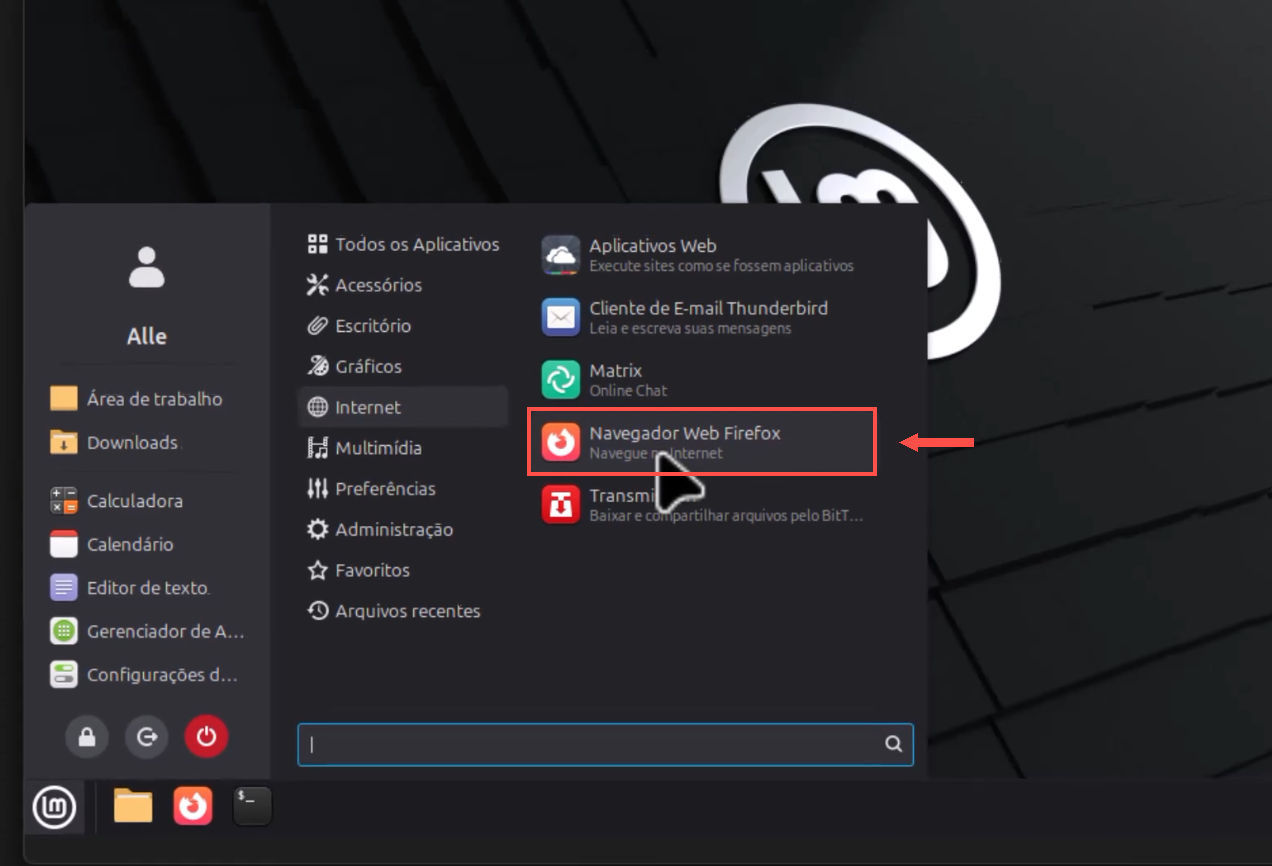
No menu do Linux Mint, abra o Firefox para acessar a página oficial do Visual Studio Code.
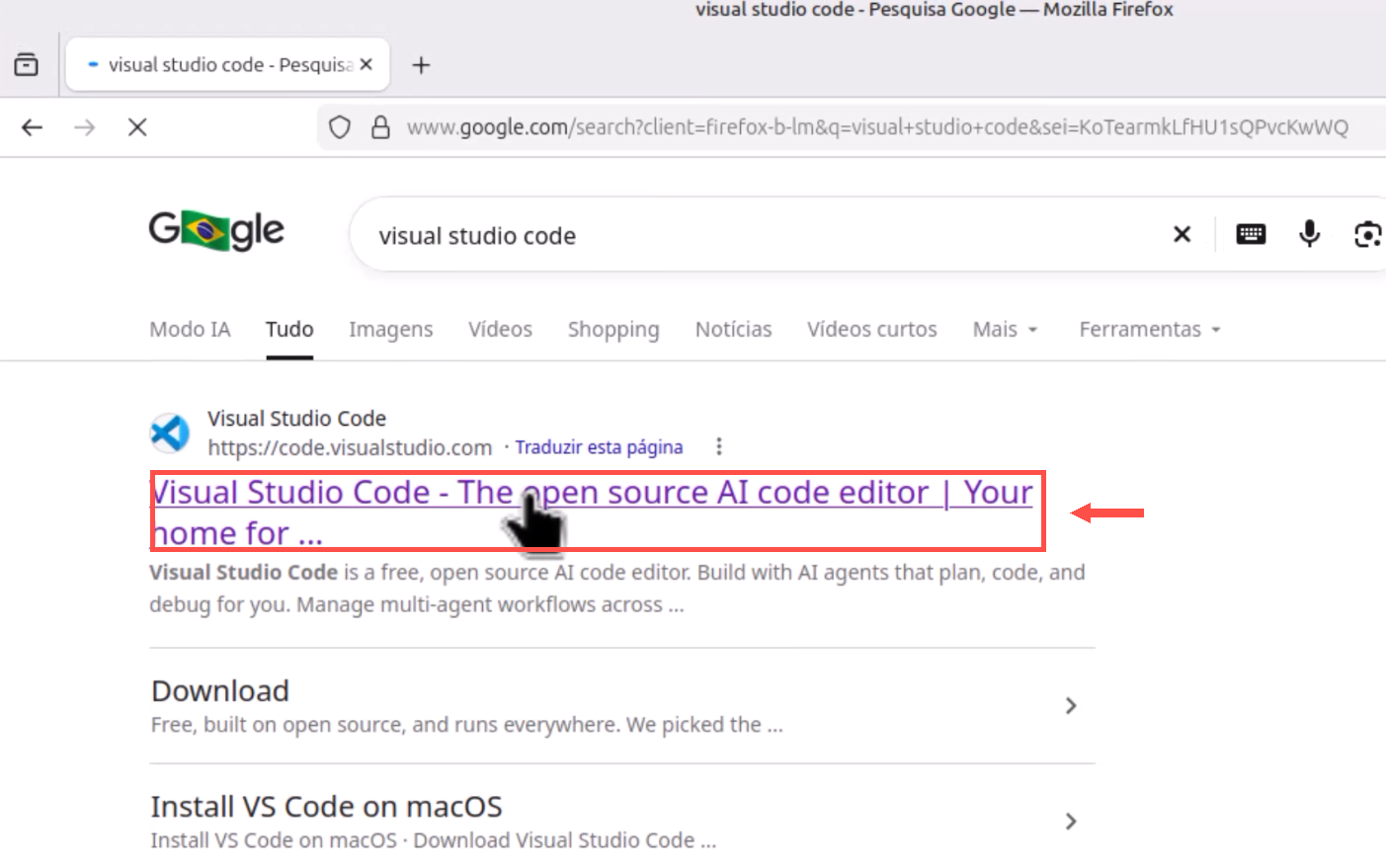
Pesquise por Visual Studio Code ou digite code.visualstudio.com na barra de endereço. Confira o domínio antes de baixar.
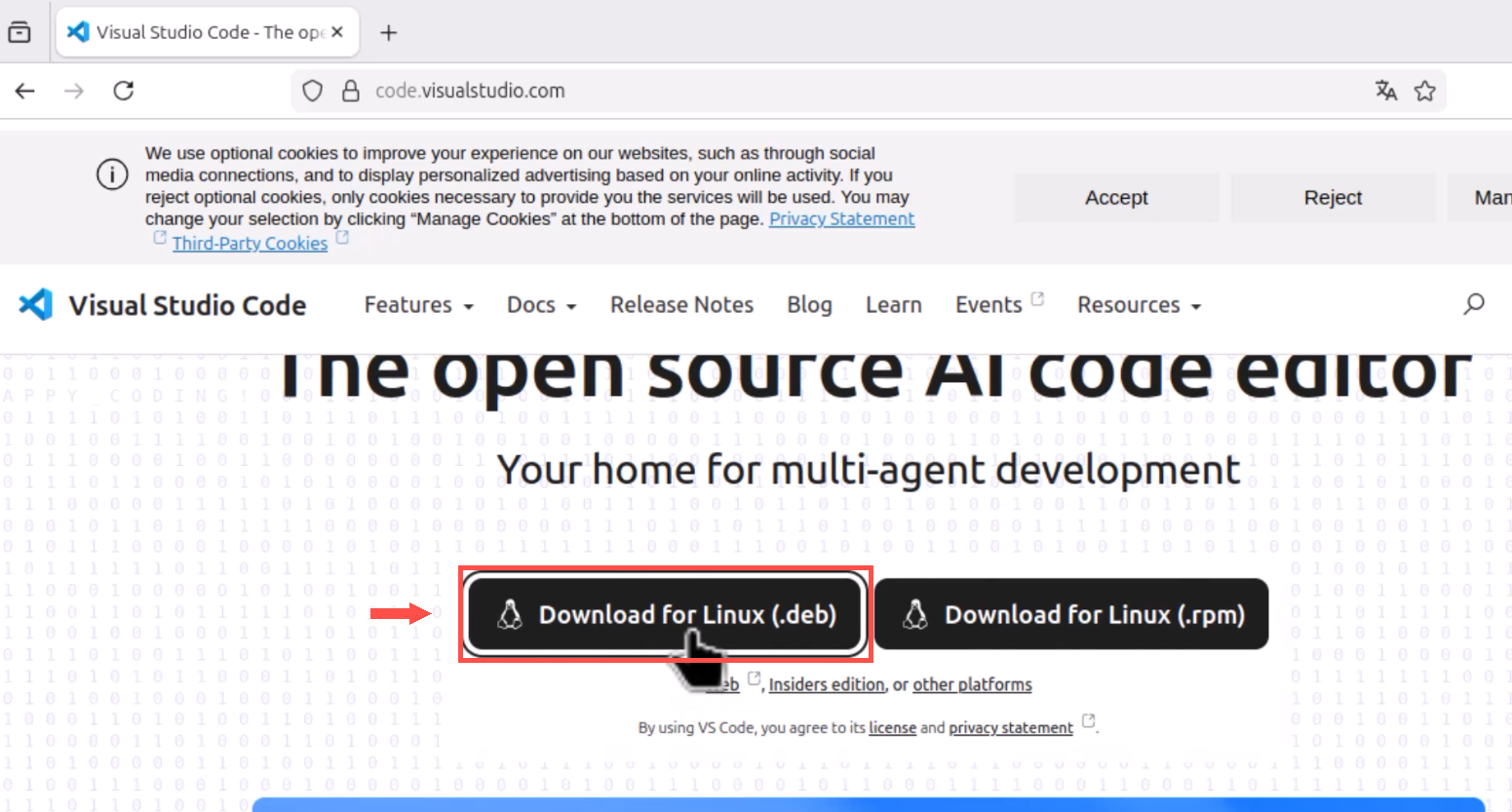
Na página oficial, escolha Download for Linux (.deb). DEB e RPM são formatos de pacote usados por famílias diferentes de distribuições Linux: o DEB é usado pelo Debian, Ubuntu e Linux Mint; o RPM é usado por distribuições como Fedora, RHEL e openSUSE. Eles não são opções de arquitetura nem versões diferentes do VS Code.
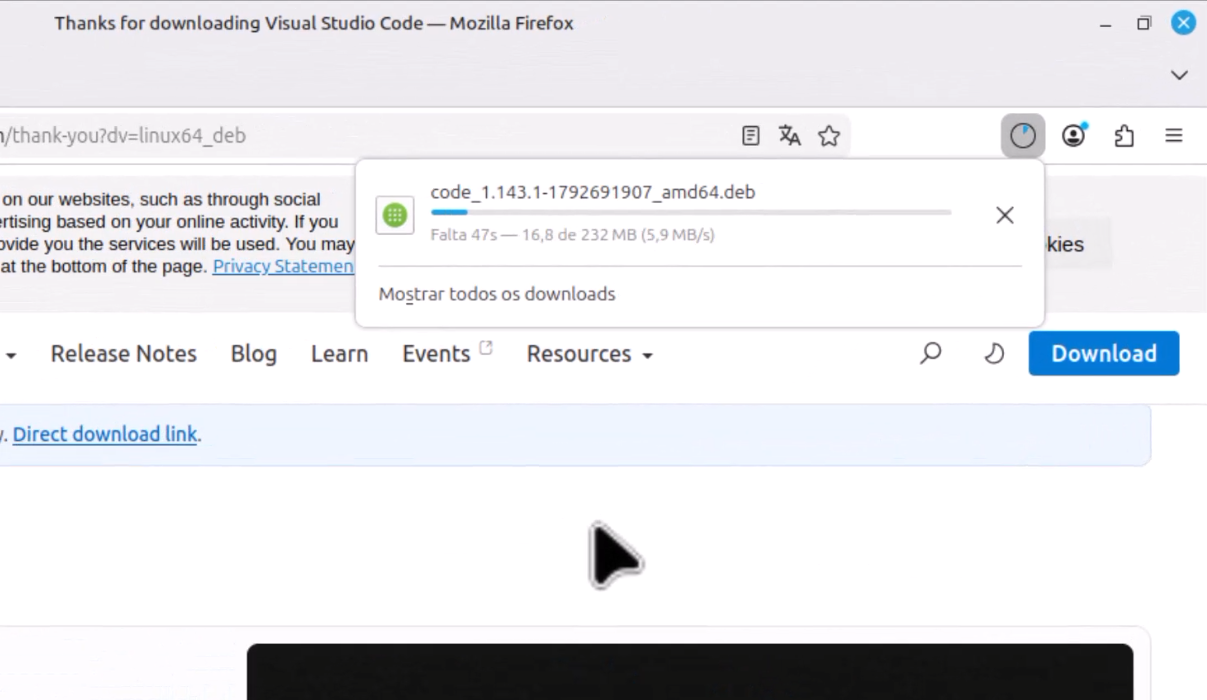
Aguarde o arquivo terminar de baixar. O nome e tamanho variam conforme a versão publicada.
Quando o download terminar, abra o arquivo na pasta Downloads. O gerenciador de pacotes deve abrir o instalador.
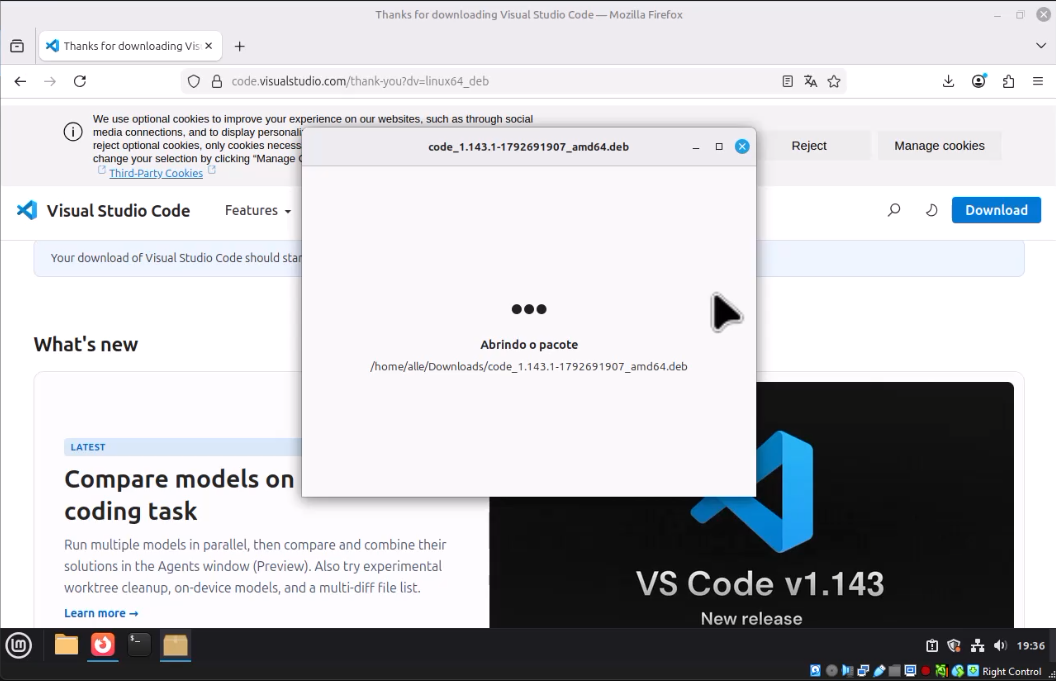
Na janela do pacote, confira que o mantenedor é Microsoft Corporation e clique em Instalar Pacote.
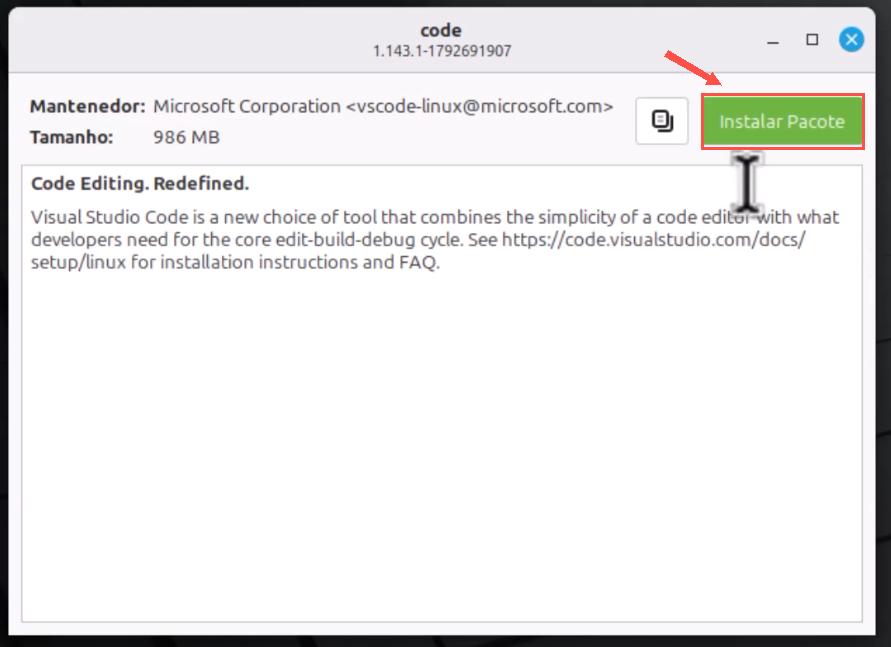
Digite a senha da sua conta do Mint e clique em Autenticar.
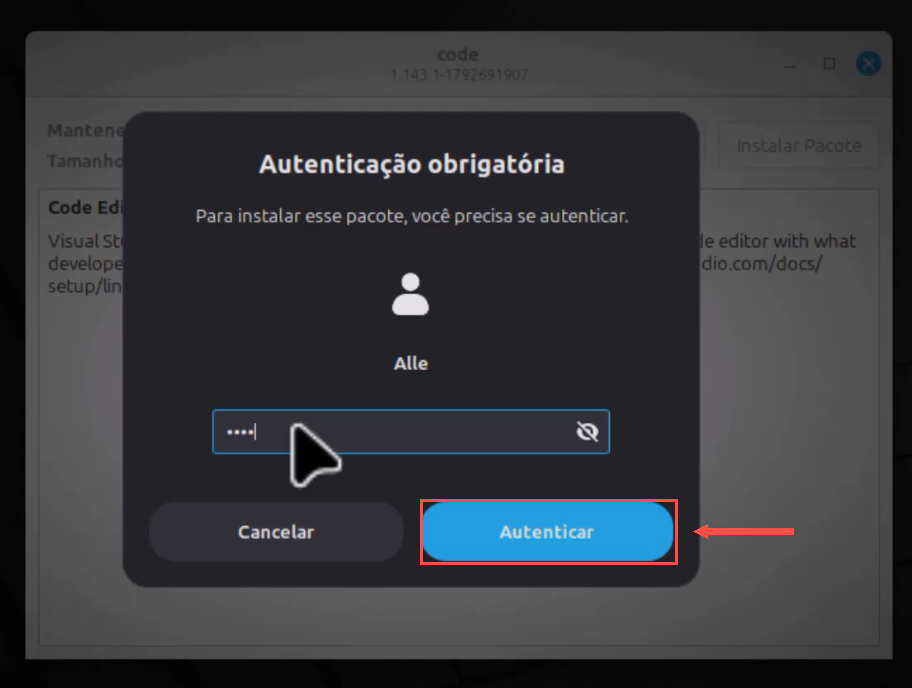
Espere o gerenciador aplicar as mudanças. Não feche a janela durante o processo.
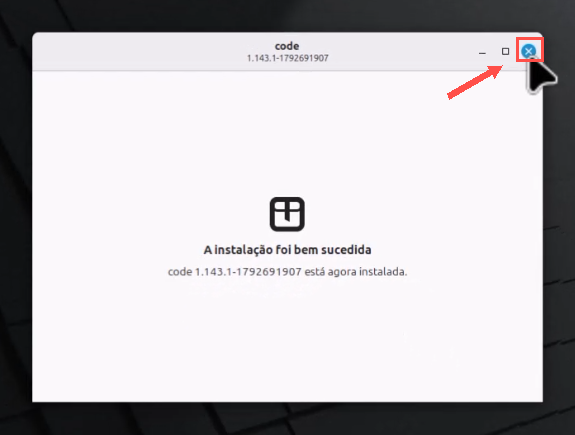
A mensagem confirma que o VS Code foi instalado. Feche a janela pelo botão no canto superior.
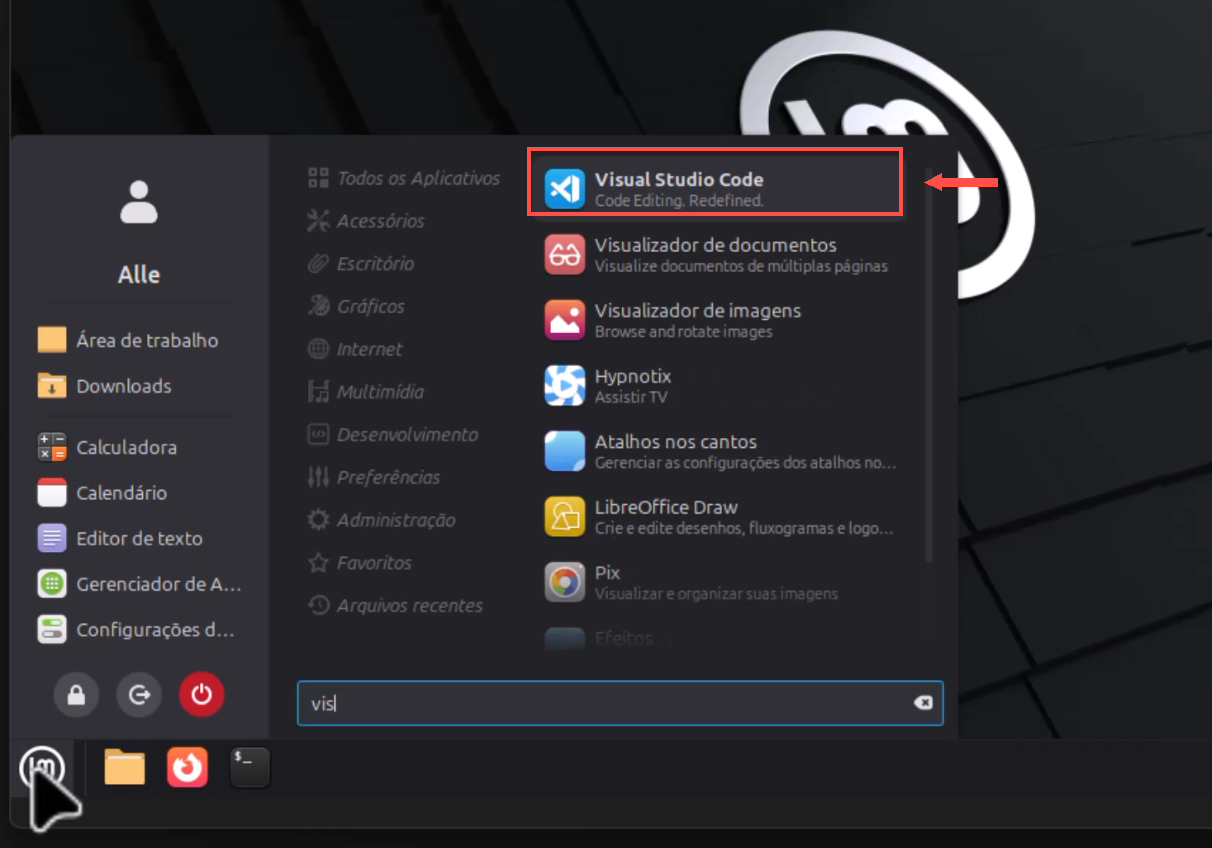
Abra o menu do Mint e pesquise por “Visual Studio Code”. Selecione o aplicativo nos resultados.
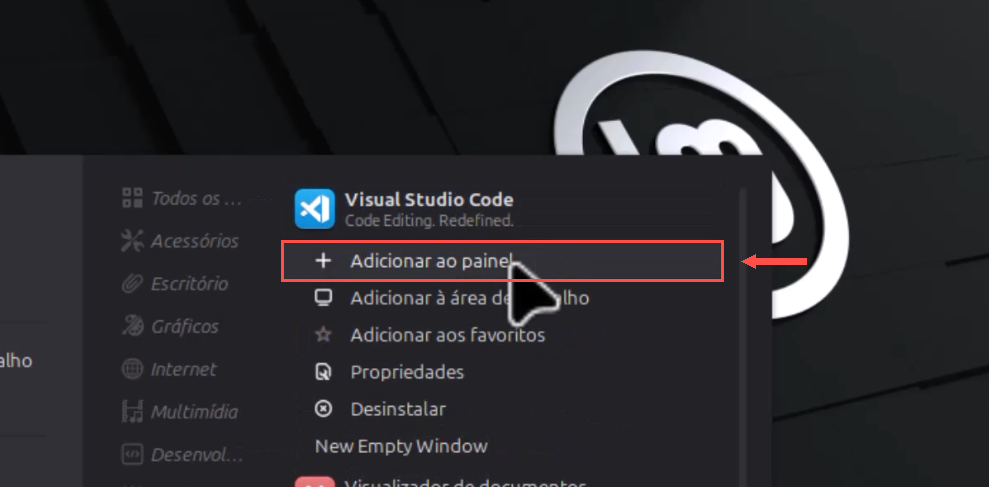
Clique com o botão direito no resultado e escolha Adicionar ao painel para deixar o atalho disponível.
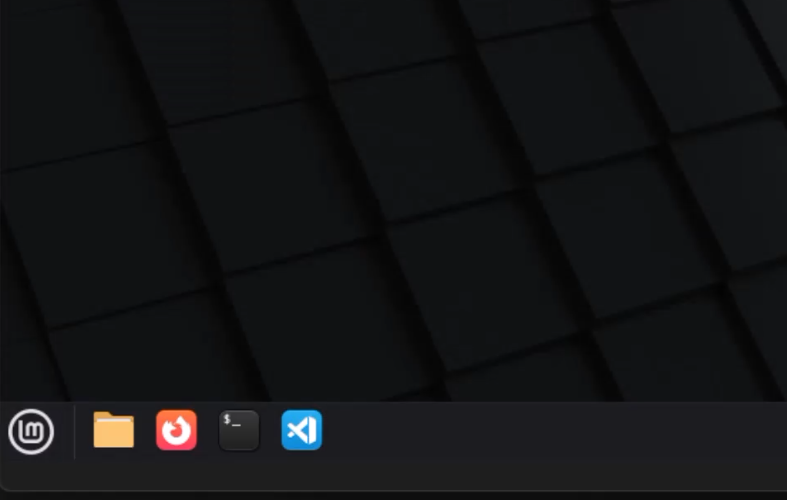
O ícone do VS Code aparece no painel inferior ao lado dos aplicativos usados no exemplo.
Clique no ícone do Visual Studio Code. Na primeira abertura, a tela inicial pode variar conforme a versão.
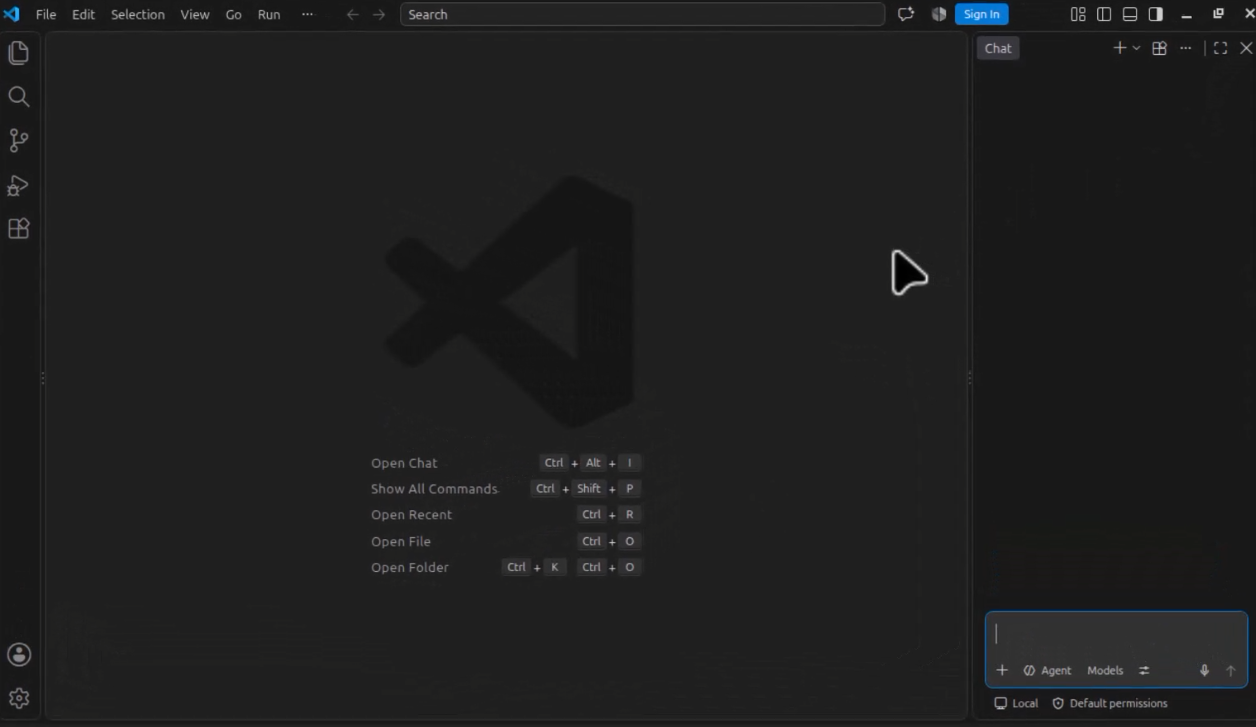
Clique no ícone do Terminal no painel inferior. O terminal é uma forma de dar instruções ao computador escrevendo comandos, em vez de clicar em botões - como digitar um pedido direto em vez de procurar a opção em menus. Também é possível abri-lo pelo menu do Mint.
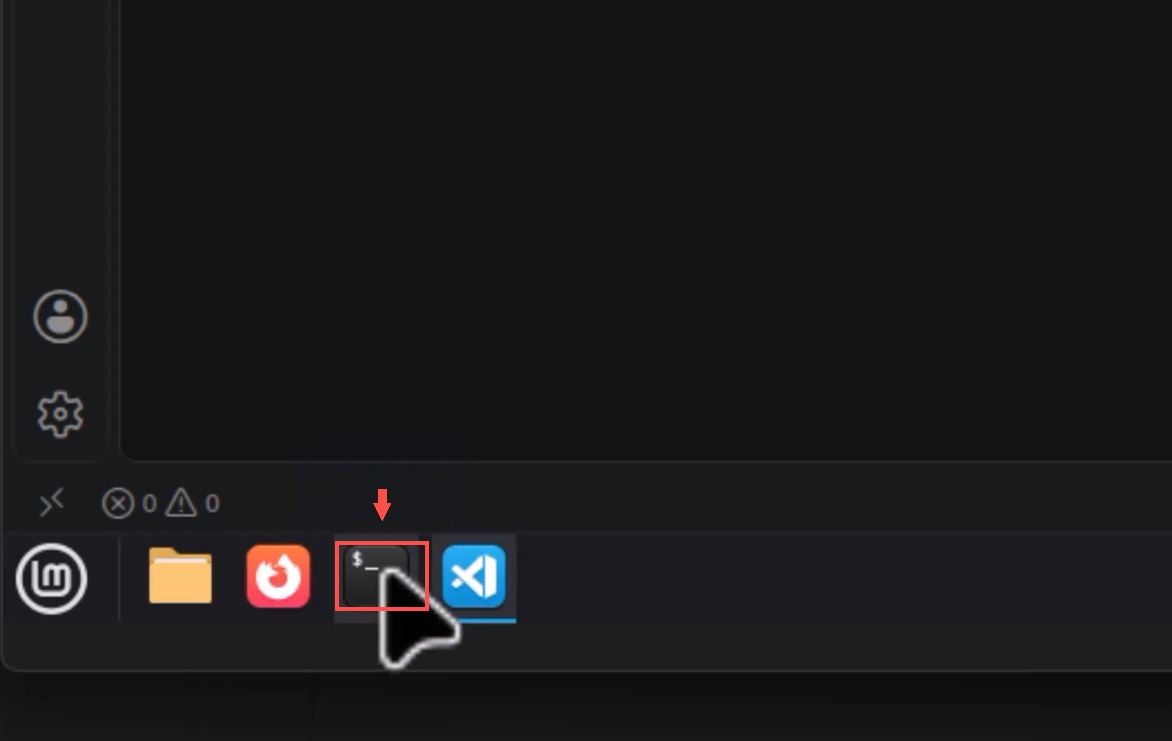
No terminal, digite python3 --version e pressione Enter. Python é a linguagem que usaremos para escrever instruções. O interpretador é o programa que lê essas instruções e as executa; este comando confere se ele já está disponível.
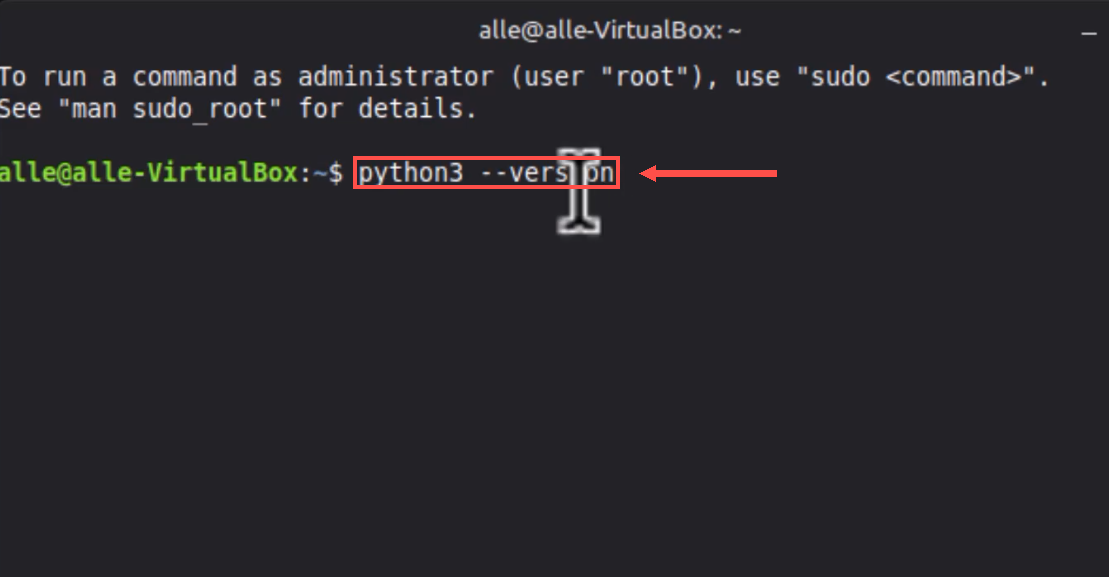
A saída mostra a versão instalada. O número exibido na captura é apenas o exemplo deste ambiente; versões diferentes são normais.
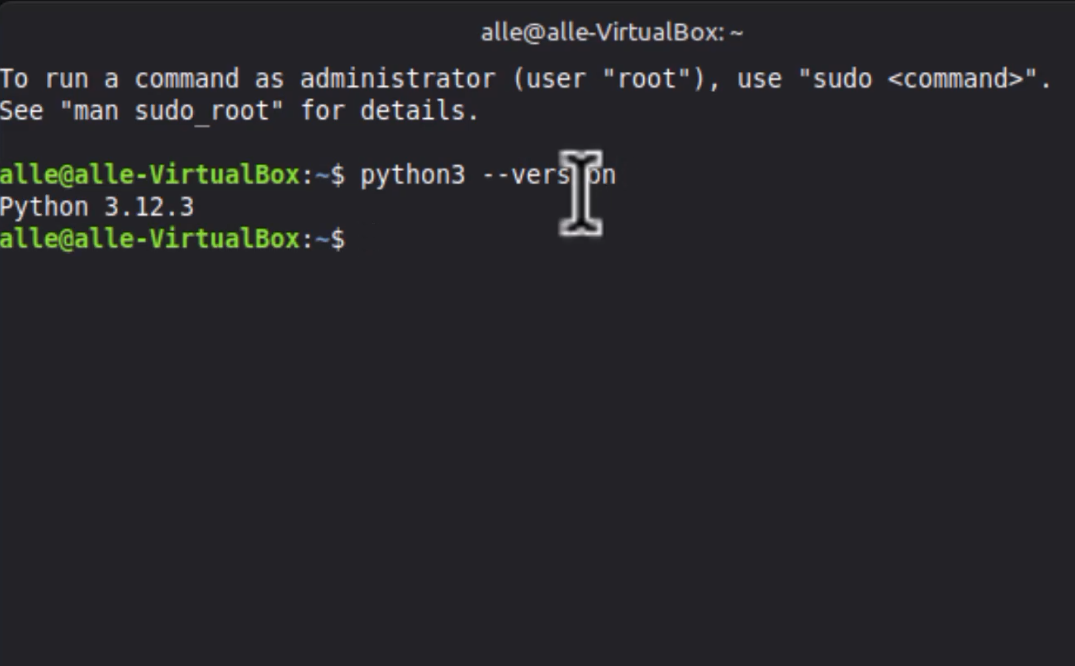
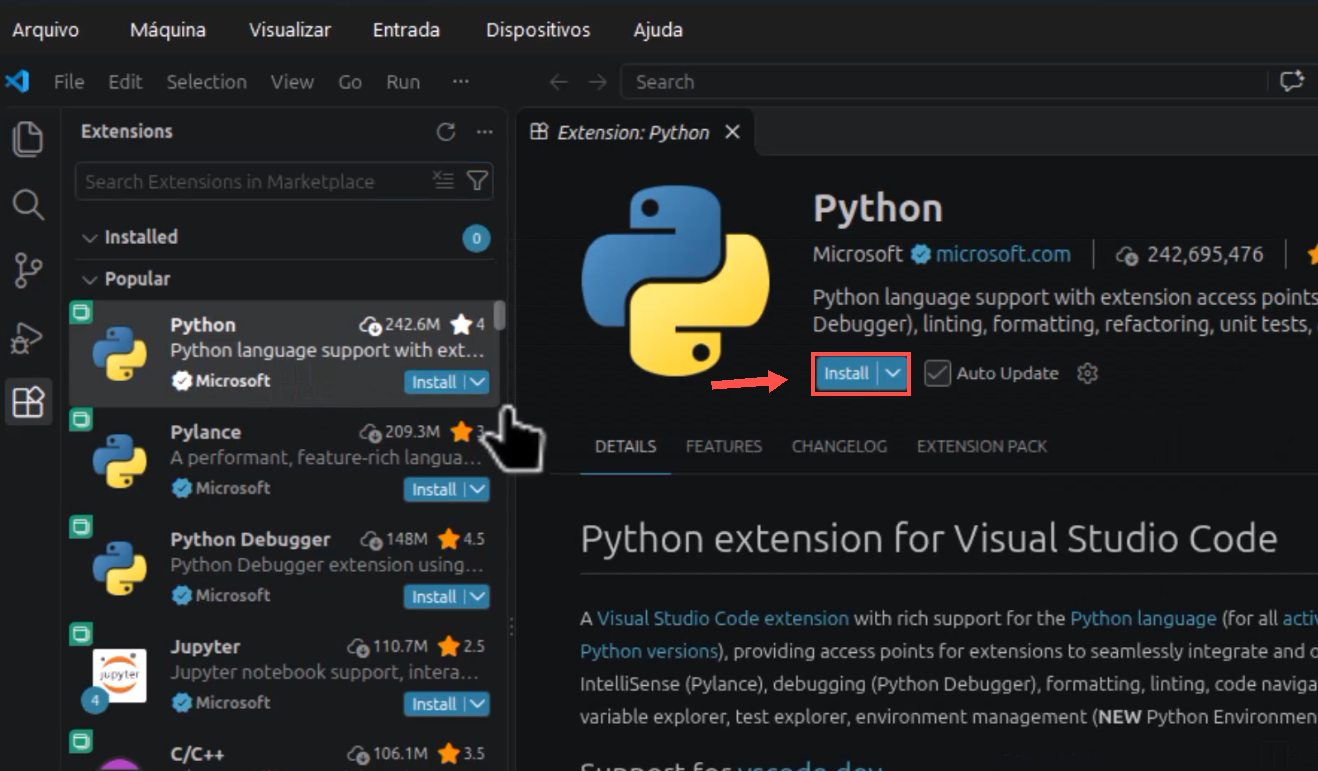
No VS Code, abra Extensions (extensões), pesquise por Python e instale a extensão publicada pela Microsoft. Ela ensina o editor a destacar partes do código e ajuda a encontrar erros, como um corretor que conhece as regras da linguagem. Ela não instala o Python no sistema - são duas ferramentas diferentes.
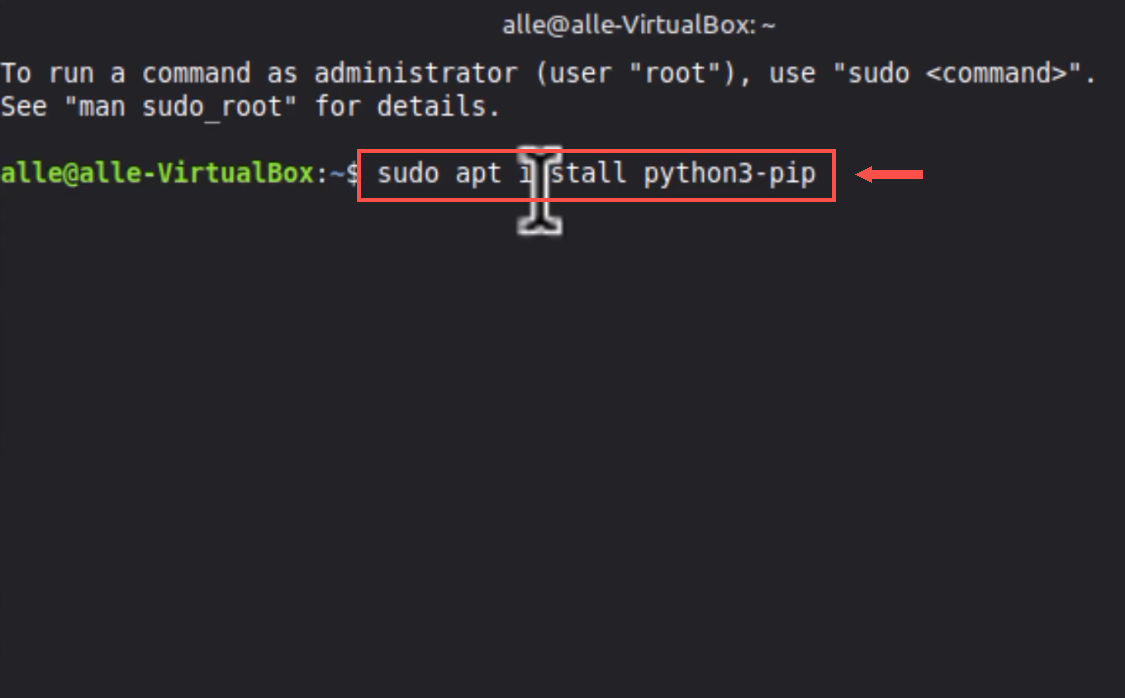
Volte ao Terminal e execute sudo apt install python3-pip. O apt é o instalador de programas do Mint, como uma loja que também pode ser controlada por comandos. sudo pede autorização de administrador para fazer a instalação. Digite a senha da sua conta quando solicitada; os caracteres não aparecem enquanto você digita.
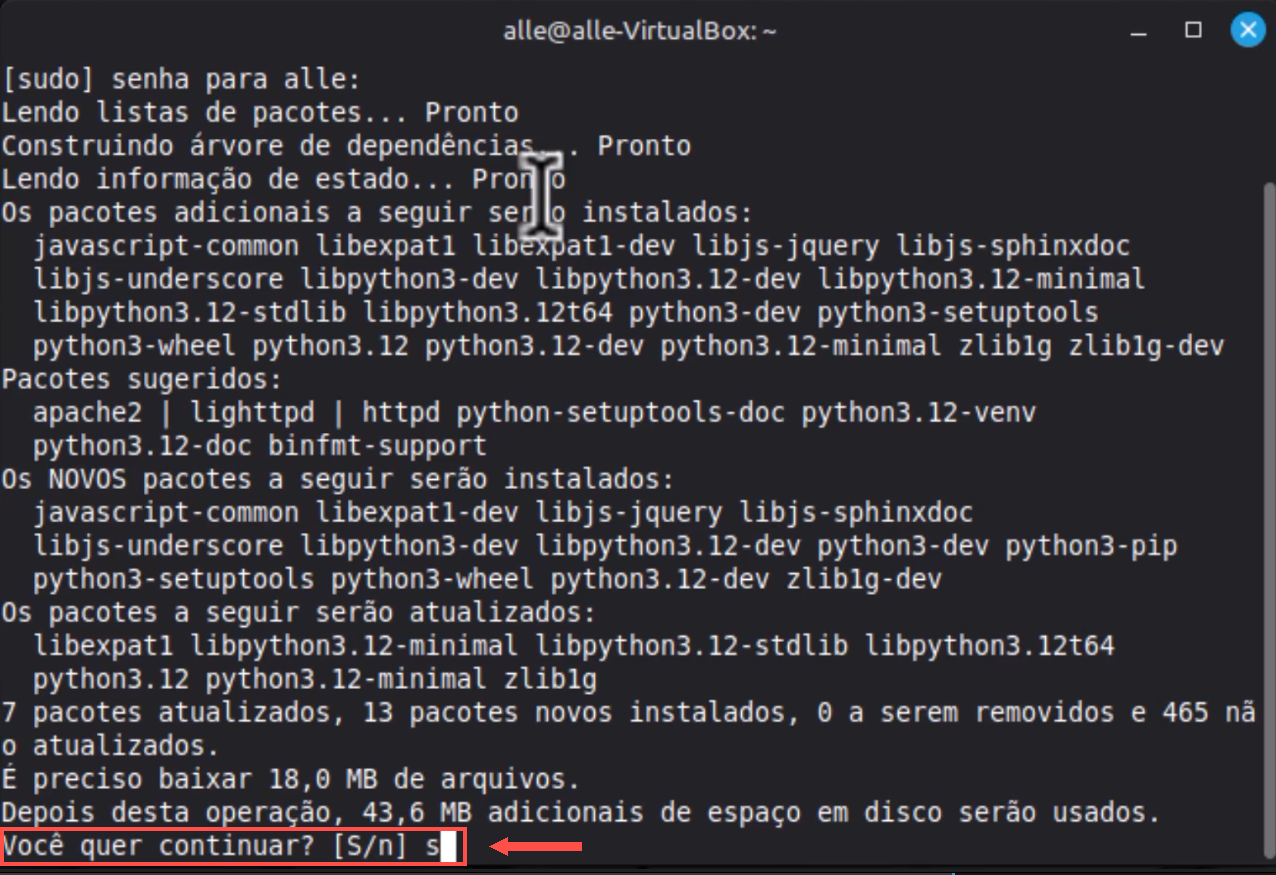
O apt mostrará o que será instalado. Leia a lista e confirme com S e Enter (ou apenas Enter se a opção padrão for continuar). Aguarde o instalador concluir.
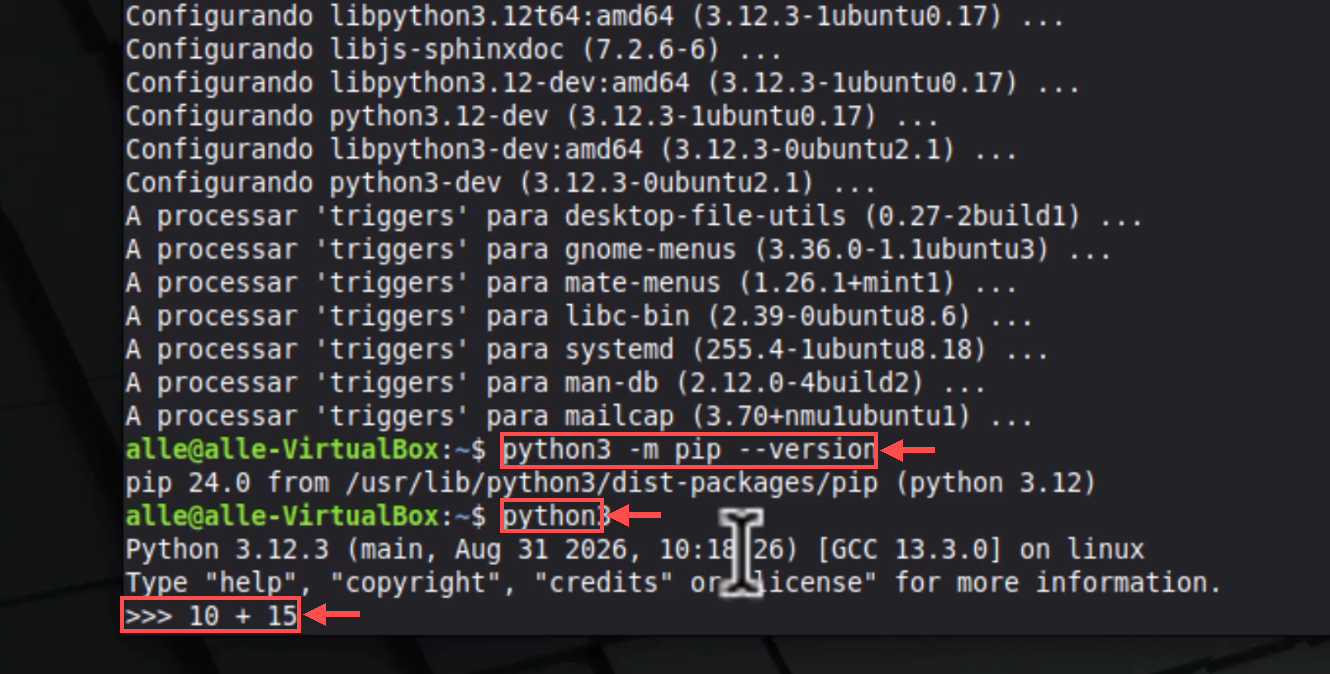
O pip instala bibliotecas, que são conjuntos de recursos prontos para usar nos programas - como pegar uma ferramenta emprestada em vez de construí-la do zero. Execute python3 -m pip --version para conferir se ele está instalado. Depois, abra o Python com python3, digite 10 + 15 para testar uma conta simples e saia digitando exit().
python3 -m venv .venv. Pense nele como uma caixa de ferramentas separada para aquele projeto: as bibliotecas instaladas ali não se misturam com as de outros projetos nem com as do próprio Mint. Depois, use o pip dentro dessa caixa. O Mint pode pedir primeiro o pacote python3-venv, que habilita a criação desses ambientes.Git registra as mudanças feitas nos arquivos de um projeto. É como um caderno de laboratório: você pode guardar etapas do trabalho e consultar o que mudou. Nesta aula, vamos instalar o Git e confirmar que ele está pronto.
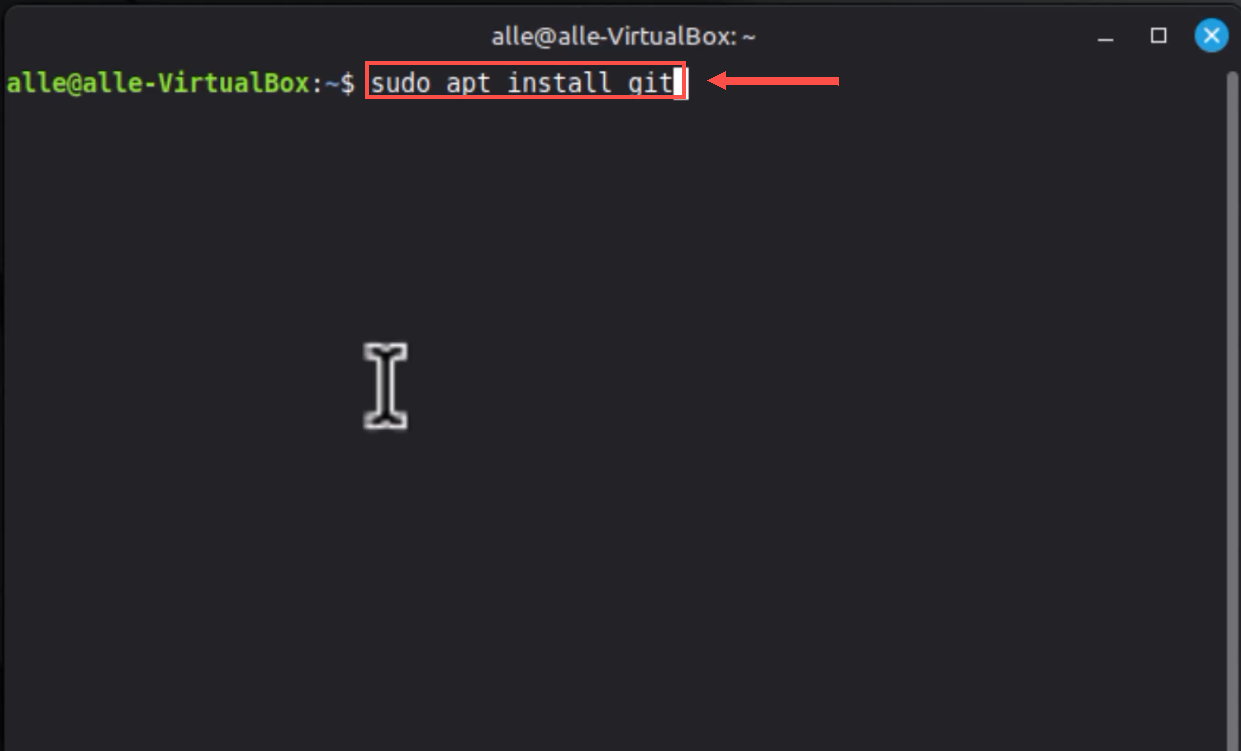
No Terminal, execute sudo apt install git. O apt procura o Git no catálogo oficial de programas do Mint e instala os arquivos necessários. Informe sua senha se solicitado.
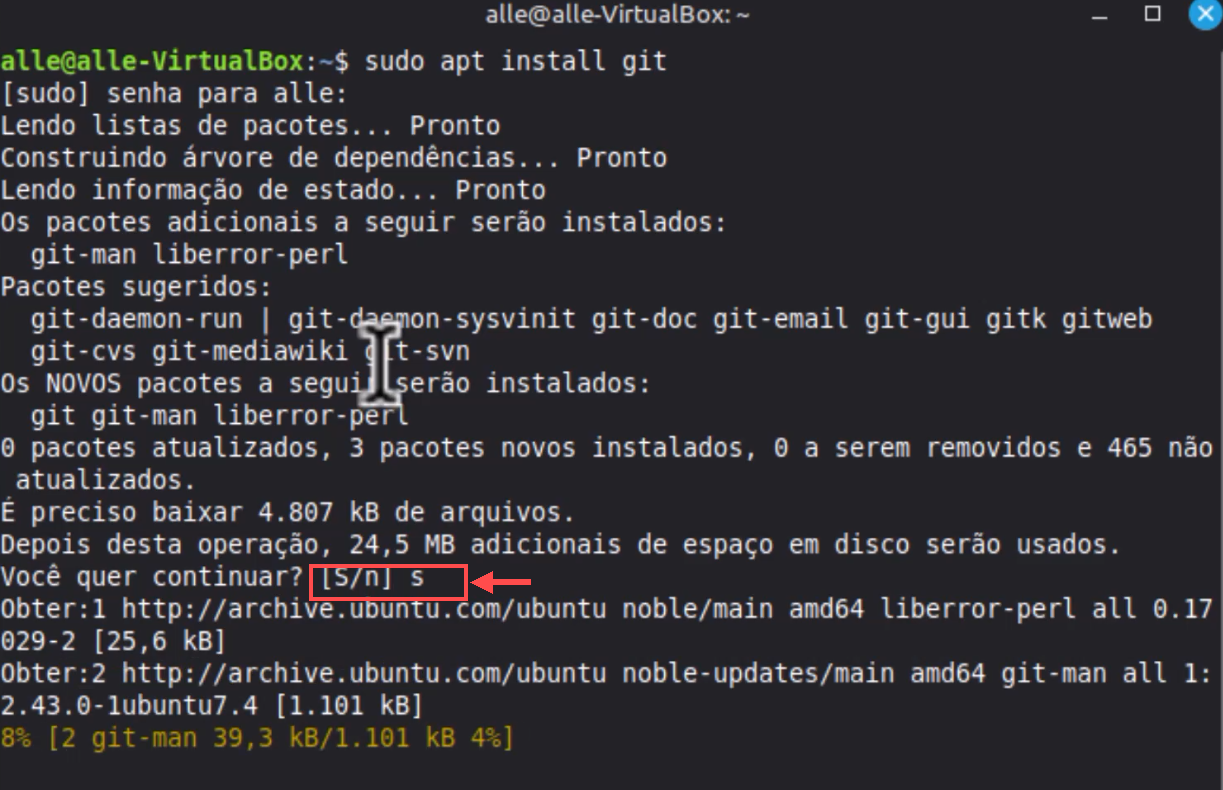
Confira os pacotes que serão instalados e confirme quando solicitado. Aguarde até o prompt do terminal reaparecer.
Execute git --version. Uma linha com o número da versão confirma que o comando está disponível.
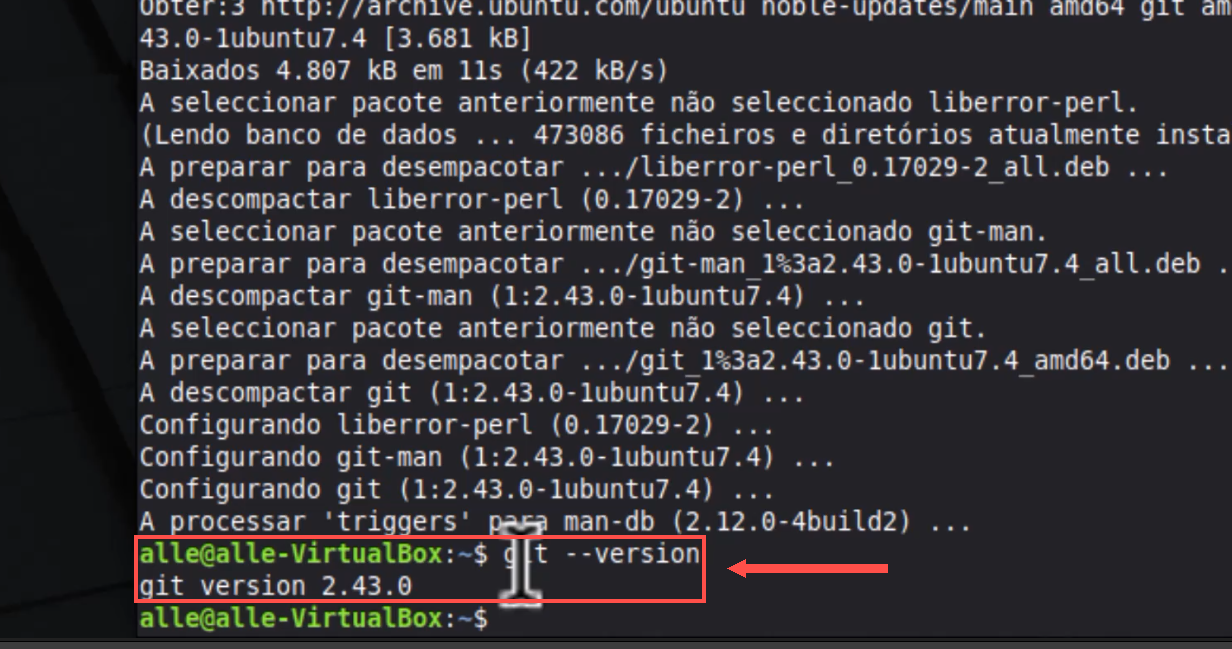
O VS Code está instalado, o Python e pip respondem no terminal e o Git está disponível. Na próxima aula, poderemos usar essas ferramentas em um projeto de exemplo.
Para Python, prefira criar um ambiente virtual separado para cada projeto e instalar dependências dentro dele. Isso evita misturar pacotes do projeto com os pacotes gerenciados pelo sistema.
Não. A extensão melhora a experiência dentro do editor, mas o interpretador Python é um programa separado. Por isso conferimos o comando python3 --version no terminal.
O apt instala programas e componentes do Linux Mint. O pip instala bibliotecas para projetos Python. Para evitar misturar bibliotecas entre projetos, prefira usá-lo dentro de um ambiente virtual.
O editor ajuda você a escrever o arquivo. Para executá-lo, é necessário ter Python instalado e escolher um interpretador; a extensão Python ajuda o VS Code a encontrar essa ferramenta.
Não. O Git guarda versões quando você registra mudanças, mas não substitui cópias de segurança. Os registros também ficam no computador até você configurar um servidor remoto e enviar o projeto para lá.
Consulte a documentação oficial das ferramentas e dos recursos usados nesta aula.