CURSO · LINUX MINT
Preparação do ambienteLaboratório em VM
InícioInstalação e configuraçãoAula 2
Configuração · VirtualBox

Integrando a VM: Guest Additions, pastas compartilhadas e rede

Nesta aula, vamos instalar as Guest Additions, conectar uma pasta do computador anfitrião ao Linux Mint e configurar a rede da máquina virtual. O anfitrião é o computador real; o Mint dentro da VM é o convidado. Pense nas Guest Additions como ferramentas que ajudam esses dois computadores a trabalhar juntos - por exemplo, para compartilhar uma pasta e ajustar a tela.

Oracle VM VirtualBox 7.2.20Configurações da VM29 capturas de tela
Antes de começar: a VM precisa estar com o Linux Mint instalado, como ao final da Aula 1. Primeiro iniciaremos o Mint e instalaremos as Guest Additions, um conjunto de complementos do VirtualBox. Depois desligaremos a VM para configurar a pasta e a rede, como desligar um aparelho antes de mexer em algumas de suas conexões.
Objetivos

O que você vai fazer

01 · Preparação

Instalar as Guest Additions

Adicionar ao Mint os recursos de integração necessários ao compartilhamento de pastas.

02 · Compartilhamento

Disponibilizar uma pasta

Permitir que o Mint acesse uma pasta específica do computador anfitrião.

03 · Rede

Conectar a VM à rede local

Configurar o adaptador em modo Bridge e escolher a interface de rede do anfitrião.

04 · Conferência

Entrar no Mint e verificar

Iniciar a VM e confirmar que a pasta compartilhada foi montada.

Tópico 1 · Etapas 1-7

Instalar as Guest Additions

Vamos iniciar o Mint, entrar na conta criada na Aula 1 e instalar os complementos do VirtualBox antes de configurar a pasta compartilhada.

Etapa 1

Entrar no Linux Mint

Inicie a VM pelo VirtualBox. Na tela de login, selecione a conta criada na Aula 1 e digite sua senha.
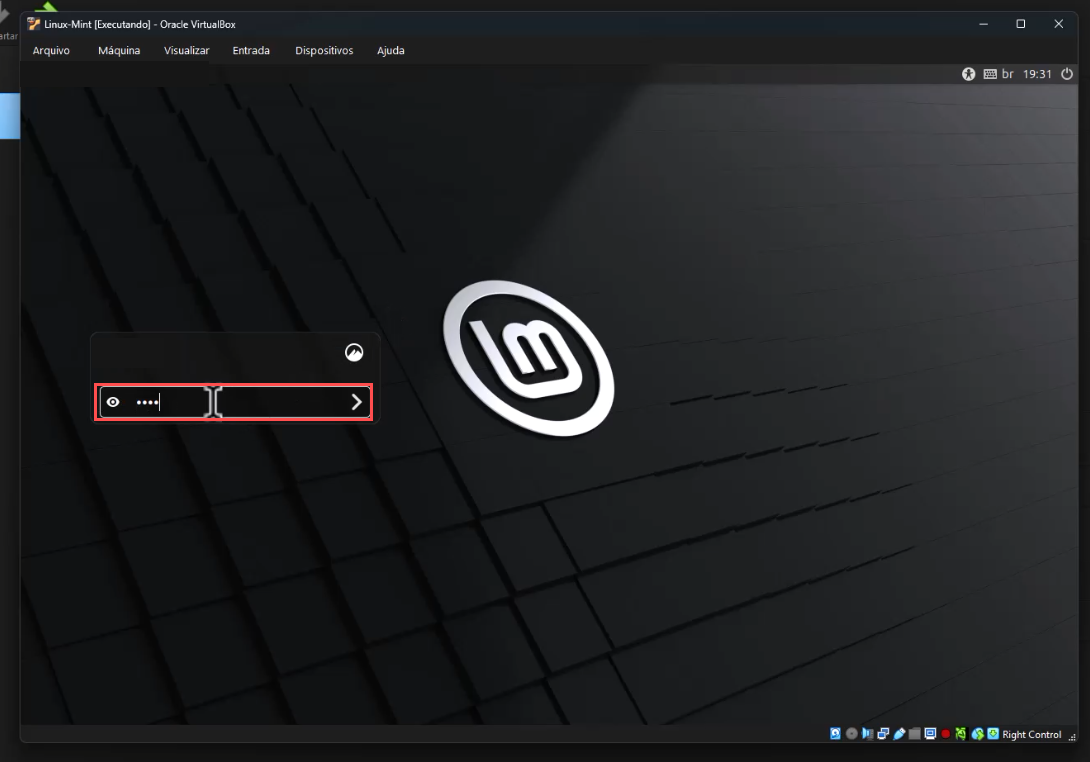
Tela de login do Mint com o campo de senha indicado e os identificadores pessoais substituídos por exemplos
Entre na sua conta do Linux Mint.
Etapa 2

Fechar a tela de boas-vindas

Na tela Bem-vindo(a), clique em Vamos lá! para abrir as orientações iniciais do Mint. Para esta atividade, podemos fechar a janela de boas-vindas depois de visualizá-la.
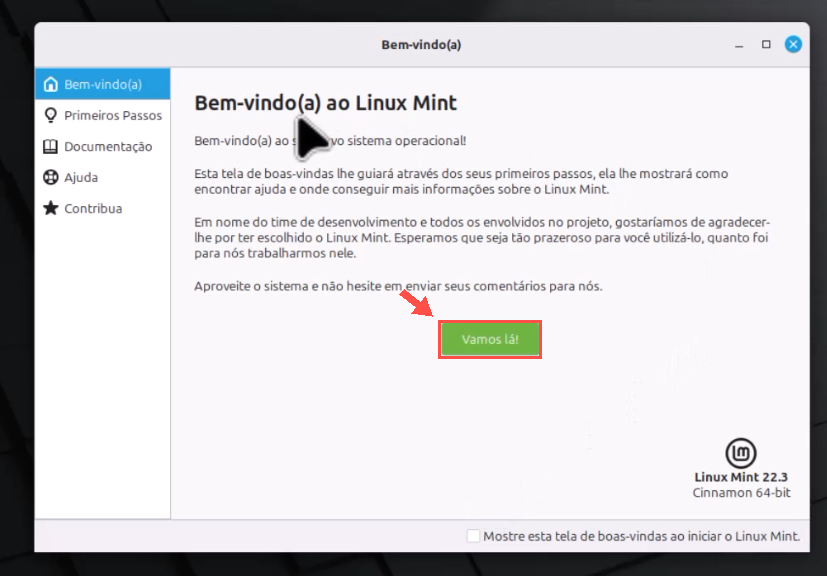
Janela Bem-vindo(a) do Linux Mint com o botão Vamos lá destacado
O assistente apresenta os primeiros passos do Mint. Clique em Vamos lá! e feche a janela ao terminar.
Etapa 3

Inserir a mídia das Guest Additions

Na janela da VM, abra o menu Dispositivos e escolha Inserir imagem de CD dos Adicionais para Convidado…. O VirtualBox coloca na VM um CD virtual com os instaladores - como inserir um disco de instalação, só que sem mídia física.
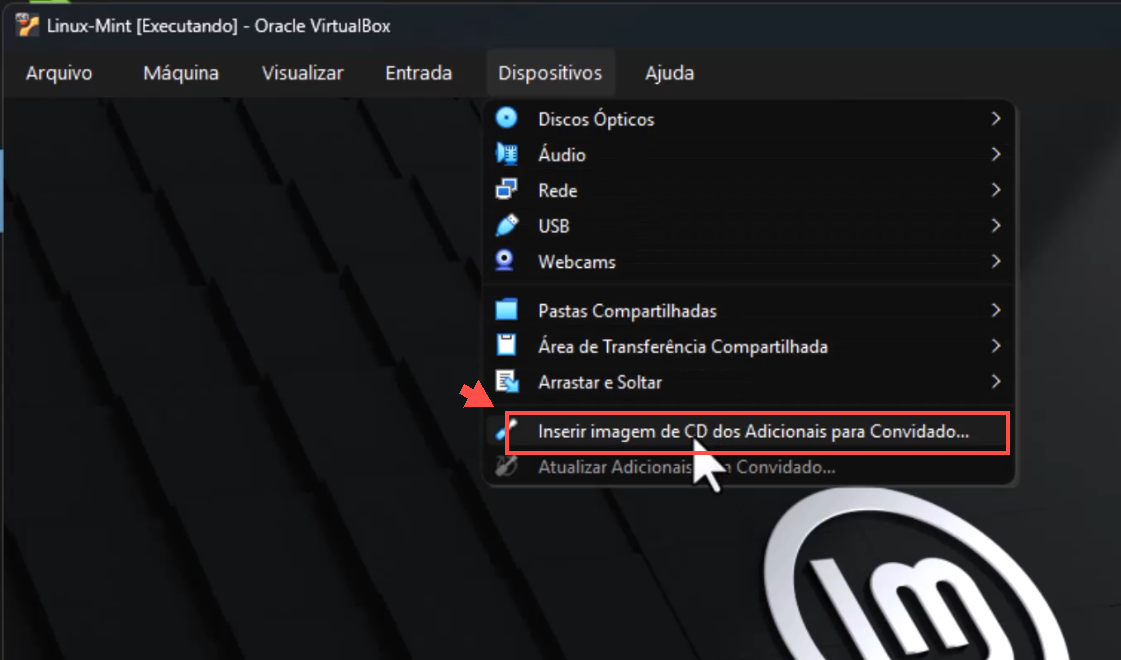
Menu Dispositivos do VirtualBox com Inserir imagem de CD dos Adicionais para Convidado destacado
Insira a imagem de CD das Guest Additions.
Etapa 4

Autorizar a execução do instalador

Quando o Mint perguntar se deseja executar o software da mídia, clique em Executar. Se a janela não aparecer, abra o gerenciador de arquivos, selecione o CD VBox_GAs e execute o instalador exibido nele.
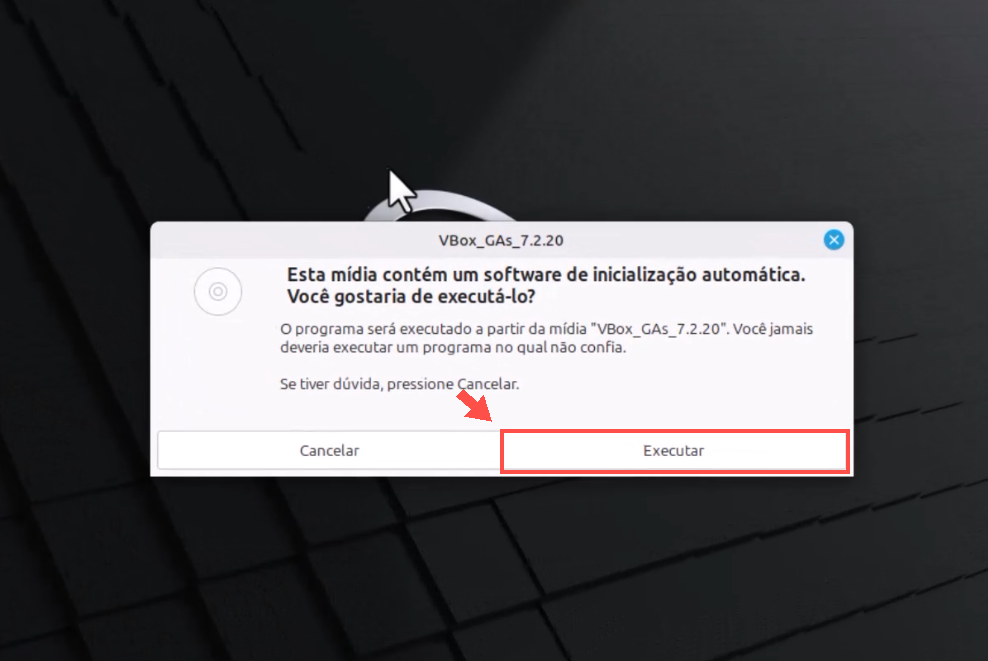
Aviso de execução automática da mídia VBox_GAs com o botão Executar destacado
Confirme a execução automática do instalador.
Etapa 5

Aguardar a instalação

Uma janela de terminal mostrará o progresso. O instalador prepara componentes que permitem a integração com o Mint. Entre eles estão módulos para o kernel, o núcleo do sistema operacional que conversa com o hardware e coordena tarefas básicas. Aguarde sem fechar a janela.
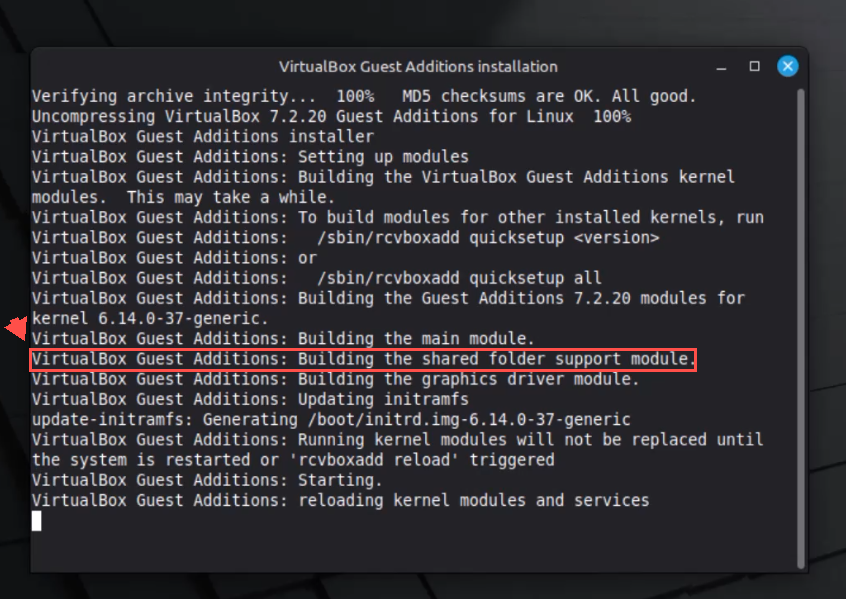
Terminal instalando os módulos das Guest Additions no Linux Mint
A instalação está sendo executada; aguarde o fim do processo.
Etapa 6

Concluir o instalador e ejetar a mídia

Quando aparecer Press Return to close this window…, pressione Enter para fechar o instalador.
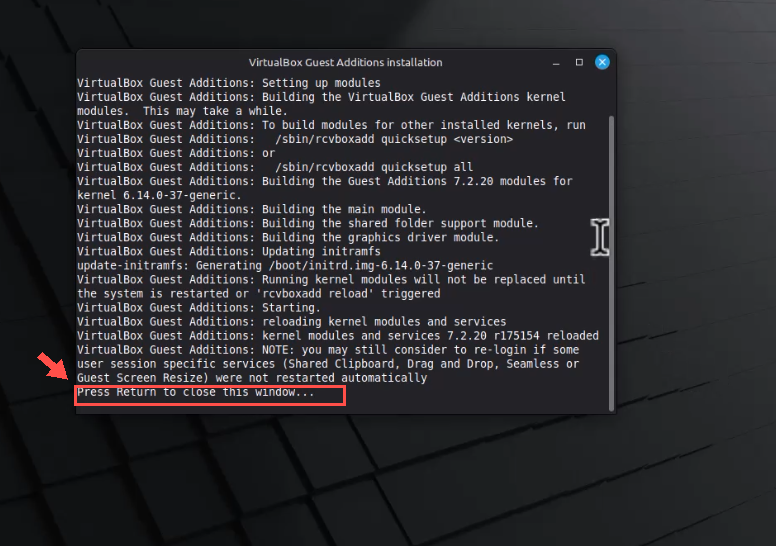
Terminal informa que a instalação das Guest Additions terminou e pede para pressionar Return
O instalador terminou e recarregou os módulos. Pressione Enter para fechar a janela.

Agora, no gerenciador de arquivos do Mint, clique com o botão direito na mídia VBox_GAs e escolha Ejetar.
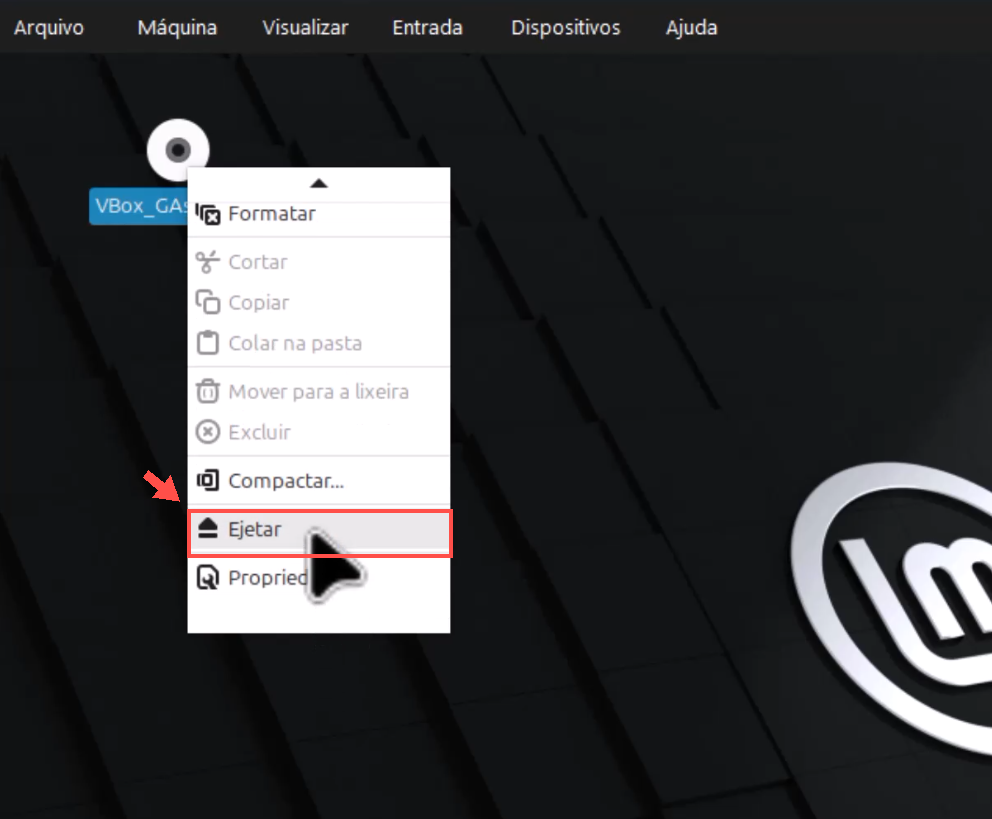
Menu de contexto da mídia VBox_GAs com a opção Ejetar indicada
Ejete a mídia das Guest Additions depois da instalação.
Etapa 7

Desligar a VM antes de alterar as configurações

Abra o menu do Mint e escolha Desligar. Aguarde a VM ficar desligada no Gerenciador do VirtualBox. Algumas mudanças de pasta compartilhada são aplicadas com a máquina parada; por isso, vamos preparar a configuração nessa condição.

Se o instalador pedir reinicialização: reinicie o Mint uma vez, faça login novamente e depois desligue a VM pelo menu do sistema.
Tópico 2 · Etapas 8-11

Compartilhar uma pasta com o Mint

Vamos abrir as configurações da VM, escolher uma pasta do anfitrião e ativar a montagem automática para ela aparecer no Linux Mint.

Como a pasta do anfitrião chega ao Linux MintUma pasta escolhida no computador anfitrião é compartilhada pelo VirtualBox. As Guest Additions permitem a integração e a montagem automática faz a pasta aparecer dentro do Mint em um caminho como mídia barra sf underscore Documents. Pasta no anfitriãoescolha uma pasta de teste Compartilhamento no VirtualBoxdefine qual pasta a VM pode acessar Guest Additions no Mintajudam os dois sistemas a se integrar Pasta montada no Linux Mintpor exemplo: /media/sf_Documentsalterações podem afetar os arquivos originais
A pasta continua armazenada no anfitrião. O Mint recebe acesso a ela por meio do recurso de compartilhamento do VirtualBox.
Etapa 8

Abrir as configurações da máquina virtual

Com Linux-Mint desligada e selecionada no Gerenciador do VirtualBox, clique em Configurações.
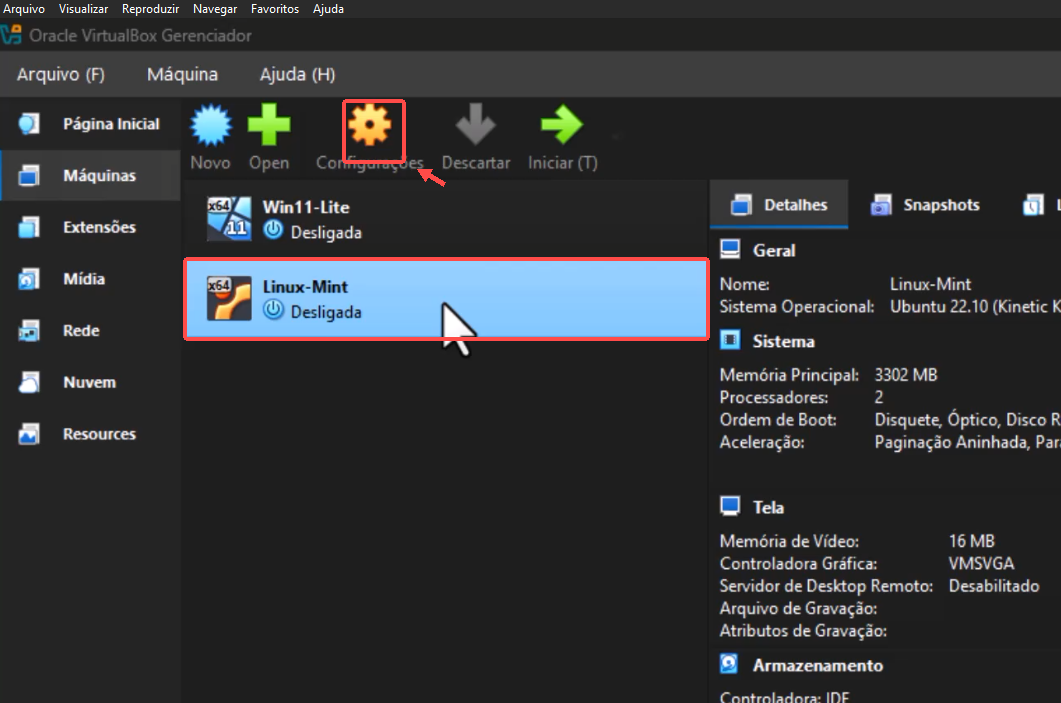
Gerenciador do VirtualBox com Linux-Mint selecionada e o botão Configurações destacado
Selecione Linux-Mint e abra Configurações.

Se preferir, clique com o botão direito na VM e escolha Configurações…; essa opção abre a mesma janela.
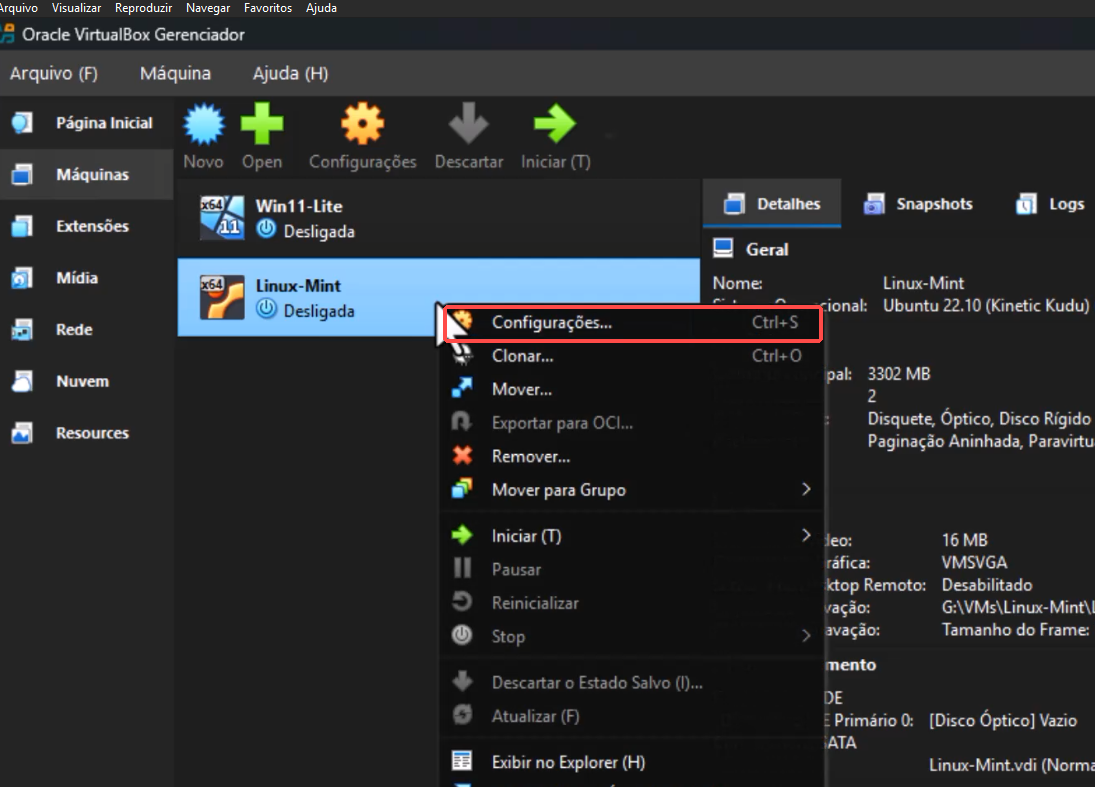
Menu de contexto da máquina Linux-Mint com a opção Configurações destacada
Como alternativa, clique com o botão direito na VM e escolha Configurações….
Etapa 9

Abrir a seção Pastas Compartilhadas

Na janela de configurações, selecione Pastas Compartilhadas na lista à esquerda. Essa seção associa uma pasta do computador anfitrião à máquina virtual.
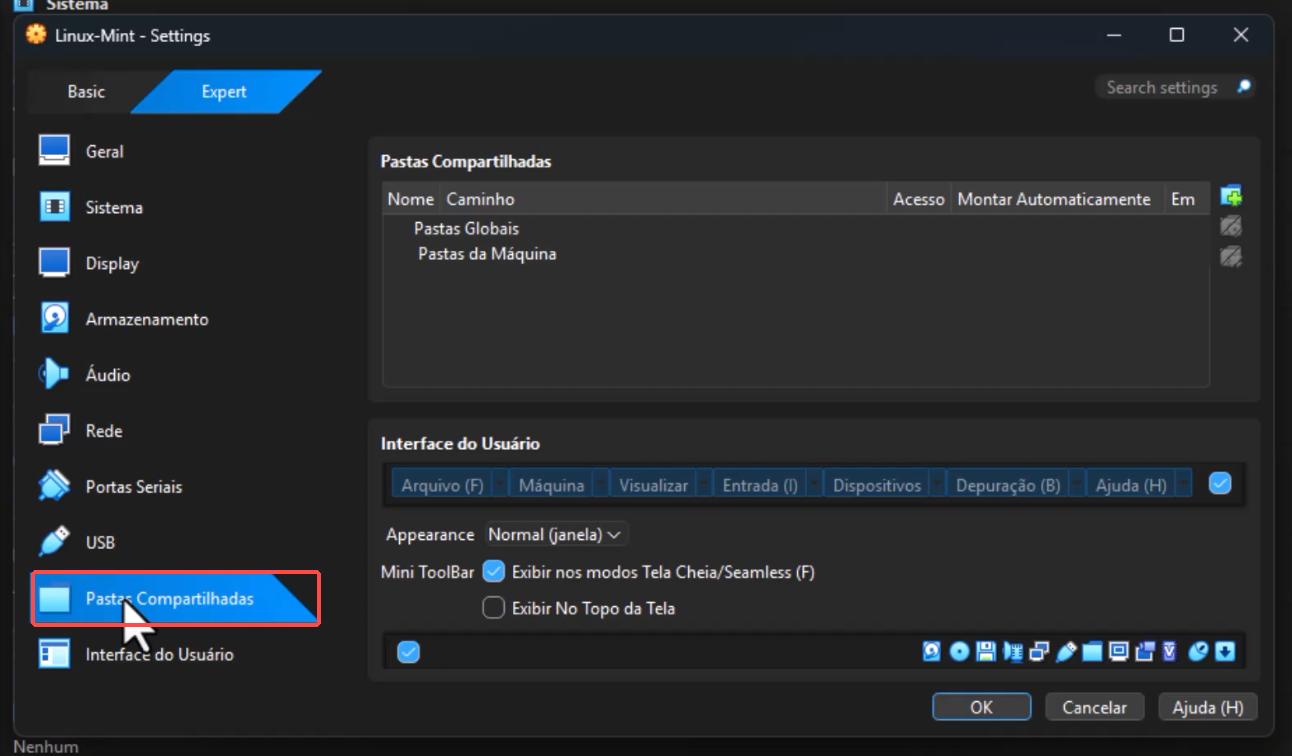
Janela de configurações da VM com Pastas Compartilhadas selecionada
Abra Pastas Compartilhadas.
Etapa 10

Escolher uma pasta do computador anfitrião

Clique no ícone de adicionar compartilhamento e abra o campo Caminho da Pasta.
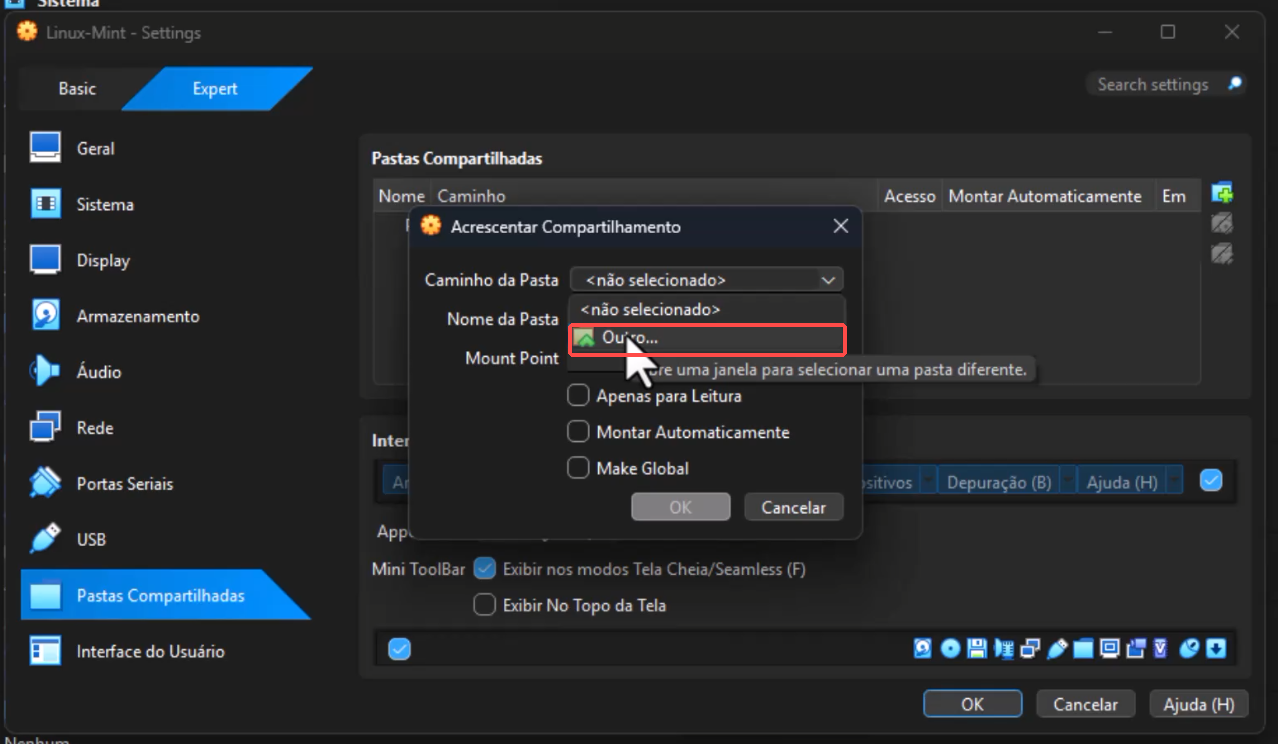
Janela Acrescentar Compartilhamento com a opção Outro destacada no campo Caminho da Pasta
Escolha Outro… para localizar a pasta que será compartilhada.

Na janela de arquivos que abrir, localize e selecione a pasta do computador anfitrião que deseja disponibilizar no Mint.

Etapa 11

Definir o nome e a montagem automática

Depois de selecionar a pasta, confira o Nome da Pasta que o Mint verá e marque Montar Automaticamente. Isso faz a pasta aparecer ao iniciar a VM, como uma unidade que se conecta sozinha. Deixe Apenas para Leitura desmarcado se quiser editar arquivos nos dois sistemas; nesse caso, uma alteração feita no Mint também muda o arquivo original do computador real. Mantenha Make Global desmarcado para limitar o compartilhamento a esta VM. Para praticar, use uma pasta própria com arquivos de teste, como uma gaveta compartilhada. Evite pastas com documentos pessoais ou importantes.
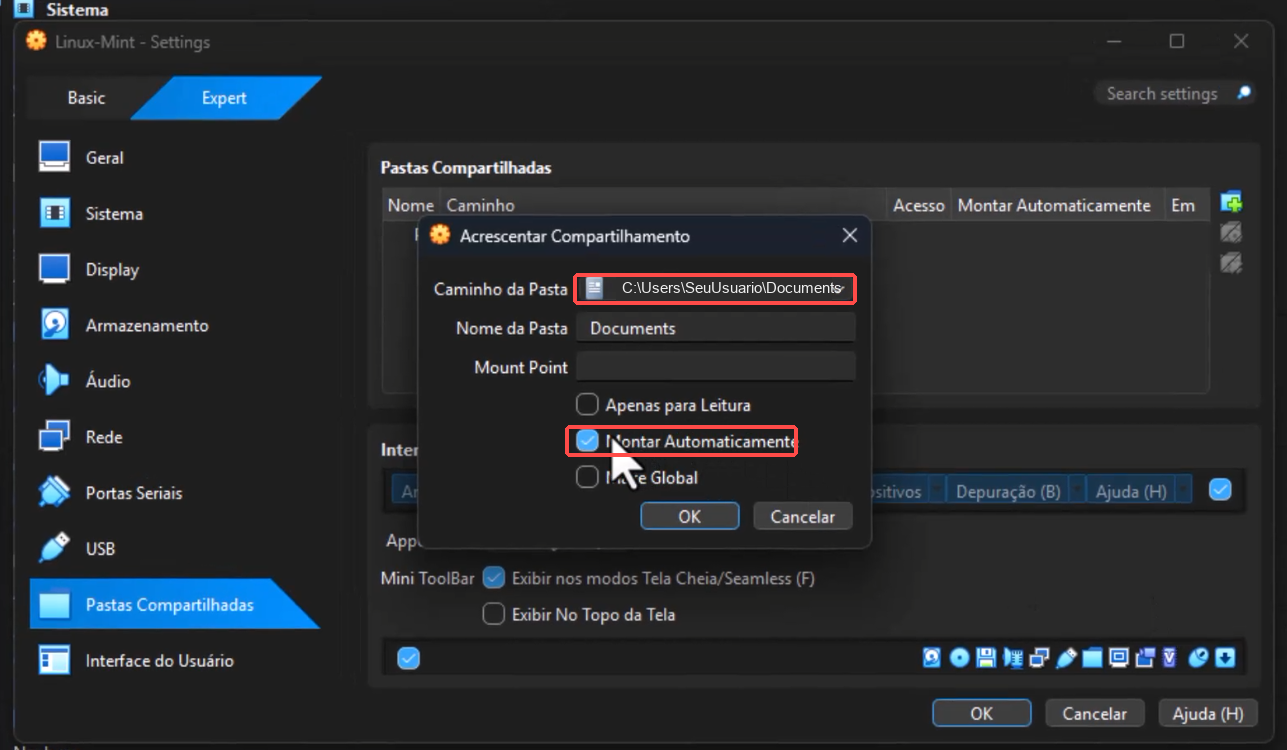
Escolha a pasta com cuidado: o exemplo usa a pasta Documents, mas, para praticar, prefira uma pasta própria com arquivos de teste. Evite compartilhar pastas com documentos pessoais ou importantes. O acesso do Mint pode ser de leitura e gravação.
Configuração de compartilhamento com caminho e nome da pasta, montagem automática marcada e os dados pessoais substituídos por exemplos genéricos
Confira o caminho e o nome, ative Montar Automaticamente e mantenha Make Global desmarcado. O caminho da captura foi generalizado.
Tópico 3 · Etapas 12-14

Configurar o adaptador de rede

Vamos escolher o modo de conexão e a interface física do anfitrião que a VM usará para acessar a rede.

Etapa 12

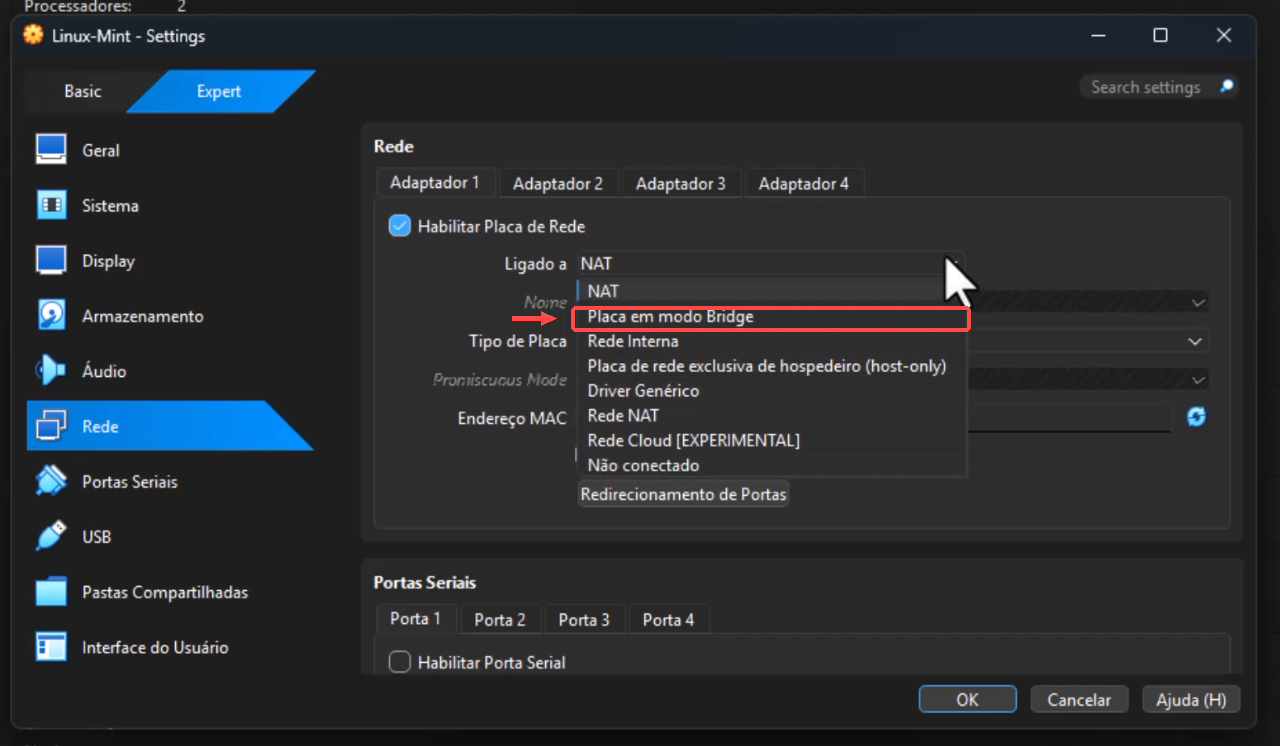
Escolher o modo Bridge

Abra a seção Rede e, no campo Ligado a, selecione Placa em modo Bridge (adaptador em ponte). Nesse modo, a VM aparece na rede local quase como outro aparelho conectado ao Wi-Fi, como um celular ou uma impressora. Ela pode receber seu próprio endereço do roteador.
A VM conectada à rede em modo BridgeO computador anfitrião e a máquina virtual usam interfaces próprias para se conectar ao roteador da rede local. Em modo Bridge, o Mint aparece na rede como outro aparelho e pode receber seu próprio endereço. AnfitriãoWi-Fi ou cabo VM com Mintseu próprio endereço Roteadorrede local da casa A VM entra na rede como outro aparelhoela pode receber seu próprio endereço do roteador
A ponte conecta a VM à rede local pelo adaptador do anfitrião - parecido com ligar outro notebook ao roteador.
Atenção: como outro aparelho da rede, a VM também pode ficar acessível a outros dispositivos conectados. Use Bridge em uma rede confiável. Se você só precisa que a VM acesse a internet, o modo padrão NAT costuma bastar. Pense no NAT como um hóspede que usa a conexão da casa sem ganhar um endereço visível separado na rede local; assim a VM fica menos exposta. Os modos NAT e Bridge estão descritos no manual oficial do VirtualBox.
Comparação visual entre NAT e BridgeNo NAT, o tráfego de rede da máquina virtual passa pela tradução de endereços do VirtualBox e a VM usa a conexão do anfitrião para acessar a rede externa. Em Bridge, o roteador local vê o anfitrião e a VM como dois aparelhos separados. NAT · a VM usa a conexão do anfitrião Internetrede externa Roteadorrede da casa Anfitriãoadaptador físico NAT VirtualBoxtraduz o tráfego VM Mintacesso à rede Bridge · a VM participa da rede local como outro aparelho Internetvia roteador Roteadorrede local Anfitrião · um aparelho VM · outro aparelho
Use NAT para dar à VM acesso comum à internet. Use Bridge quando precisar que ela participe diretamente da rede local e tenha presença própria nela. O desenho resume os dois caminhos; as opções e regras da rede podem variar conforme sua configuração.
Lista Ligado a nas configurações de rede, com Placa em modo Bridge destacada
Para seguir a configuração desta aula, escolha Placa em modo Bridge.
Etapa 13

Selecionar a interface de rede do anfitrião

No campo Nome, selecione a conexão do computador real que está em uso - por exemplo, o adaptador Ethernet (cabo) ou Wi-Fi. O nome Realtek PCIe GbE Family Controller da captura pertence ao computador do exemplo e pode ser diferente no seu. Mantenha Virtual Cable Connected marcado. Deixe o endereço MAC como foi preenchido: ele funciona como um identificador da placa de rede, parecido com uma etiqueta de identificação do aparelho.
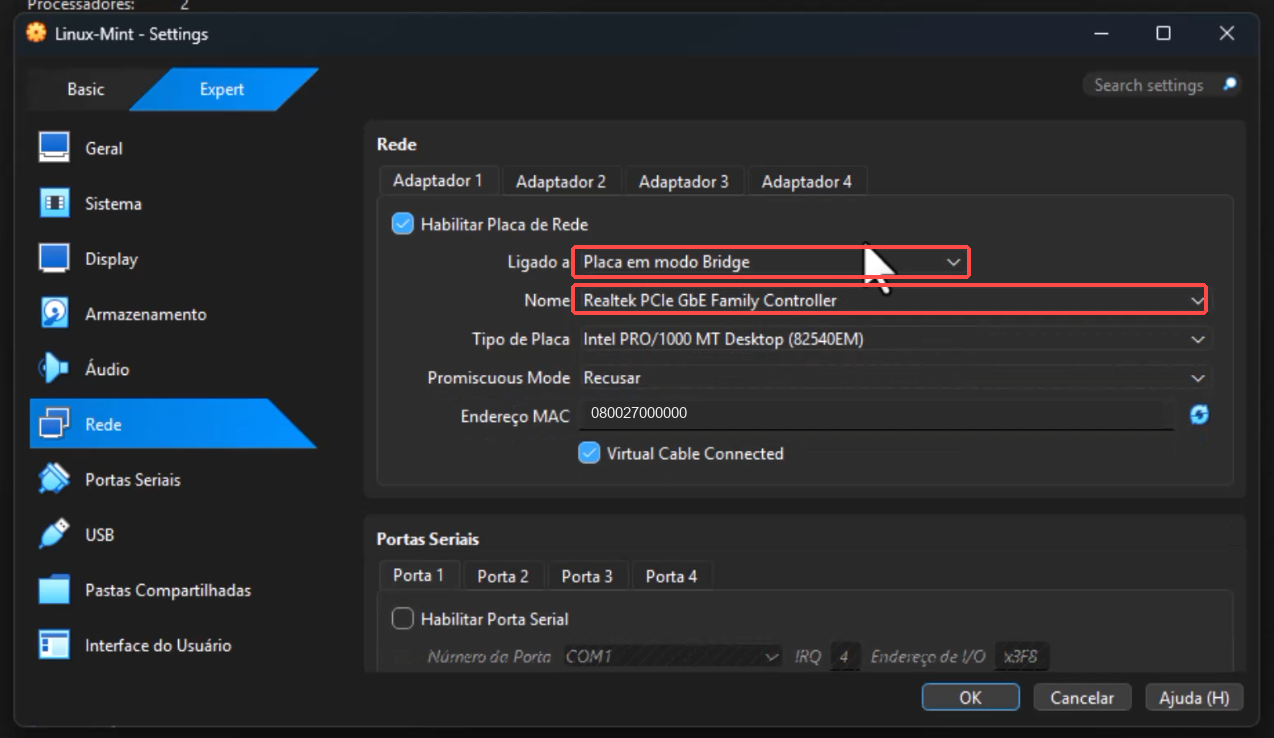
Configurações de rede em modo Bridge; campos do modo e da interface do anfitrião estão destacados, com MAC genérico
Confira o modo Bridge e escolha a interface ativa do seu computador. O modelo do adaptador e o endereço MAC são exemplos.
Etapa 14

Salvar as configurações

Clique em OK para salvar o compartilhamento e a configuração da rede. A janela fecha e o VirtualBox retorna ao gerenciador.
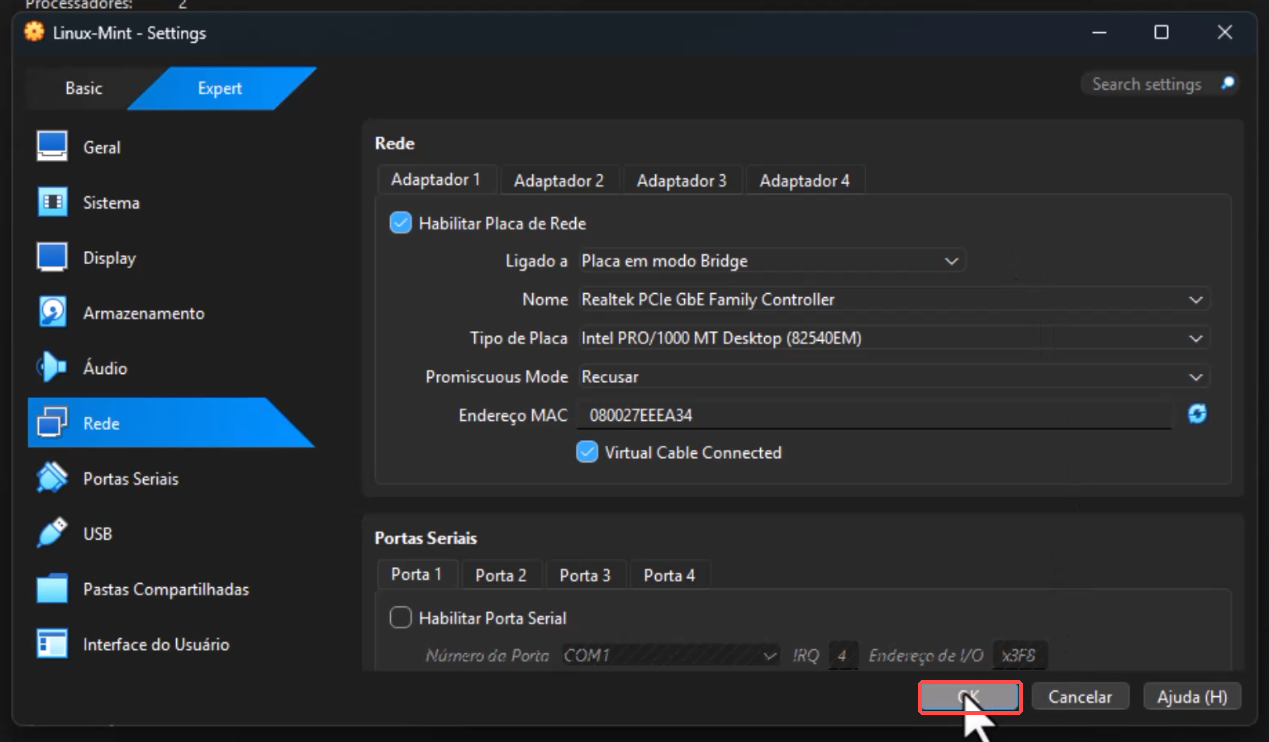
Janela de configurações de rede do VirtualBox com o botão OK destacado
Clique em OK para aplicar as configurações da VM.
Tópico 4 · Etapas 15-20

Iniciar o Mint, corrigir a permissão e conferir

Com as configurações salvas, vamos abrir o Linux Mint, entrar na conta criada na aula anterior, verificar a pasta e ajustar a autorização da conta caso o sistema bloqueie o acesso.

Etapa 15

Iniciar a máquina virtual

Selecione Linux-Mint no gerenciador e clique em Iniciar.
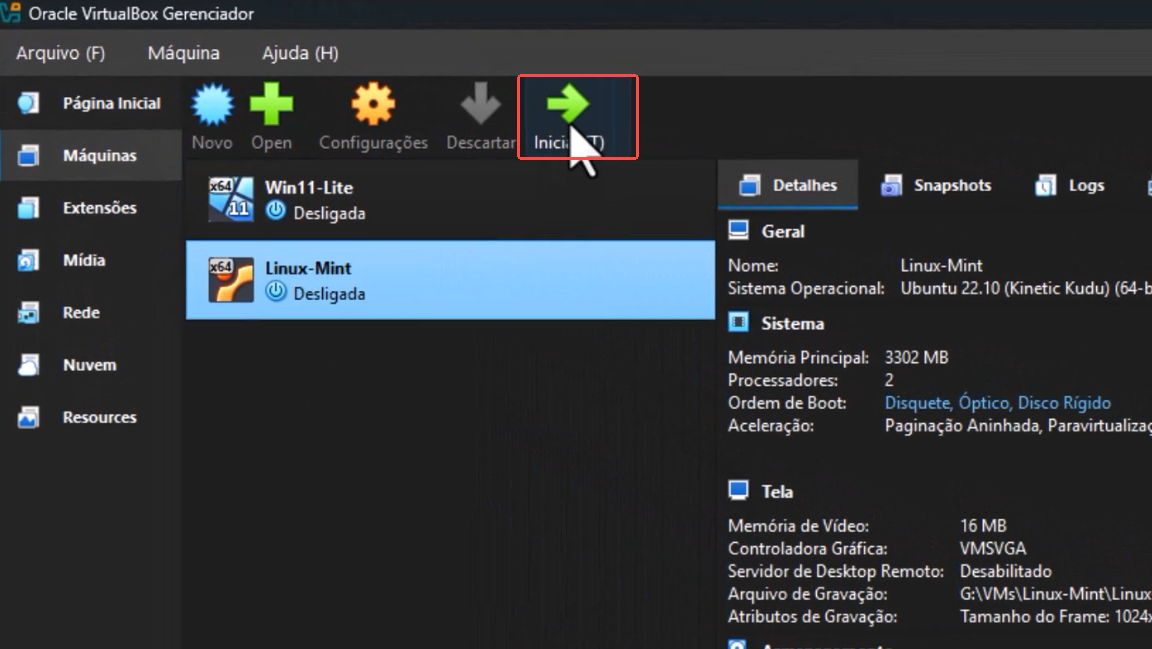
Gerenciador do VirtualBox com o botão Iniciar destacado para a VM Linux-Mint
Clique em Iniciar para ligar a VM com as novas configurações.
Etapa 16

Aguardar o carregamento do Linux Mint

O VirtualBox está iniciando a VM. Aguarde esta janela terminar de carregar.
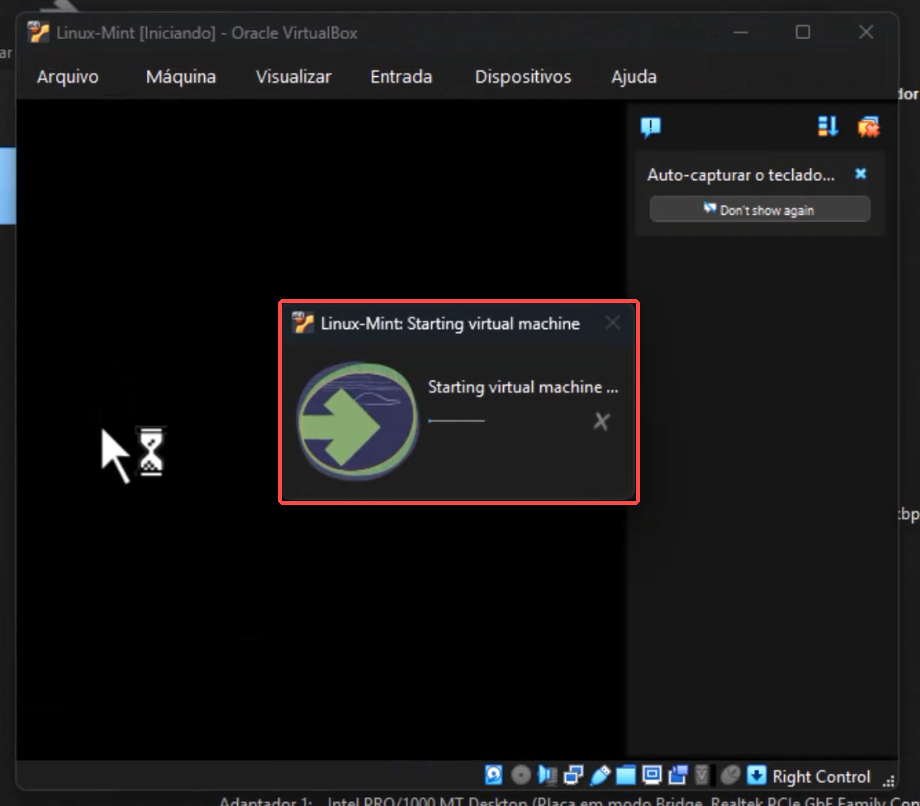
Janela do VirtualBox com o aviso Starting virtual machine enquanto a VM inicia
O VirtualBox está iniciando a VM. Aguarde.

Depois, o logotipo do Linux Mint aparece enquanto o sistema continua carregando. Aguarde até a tela de login.
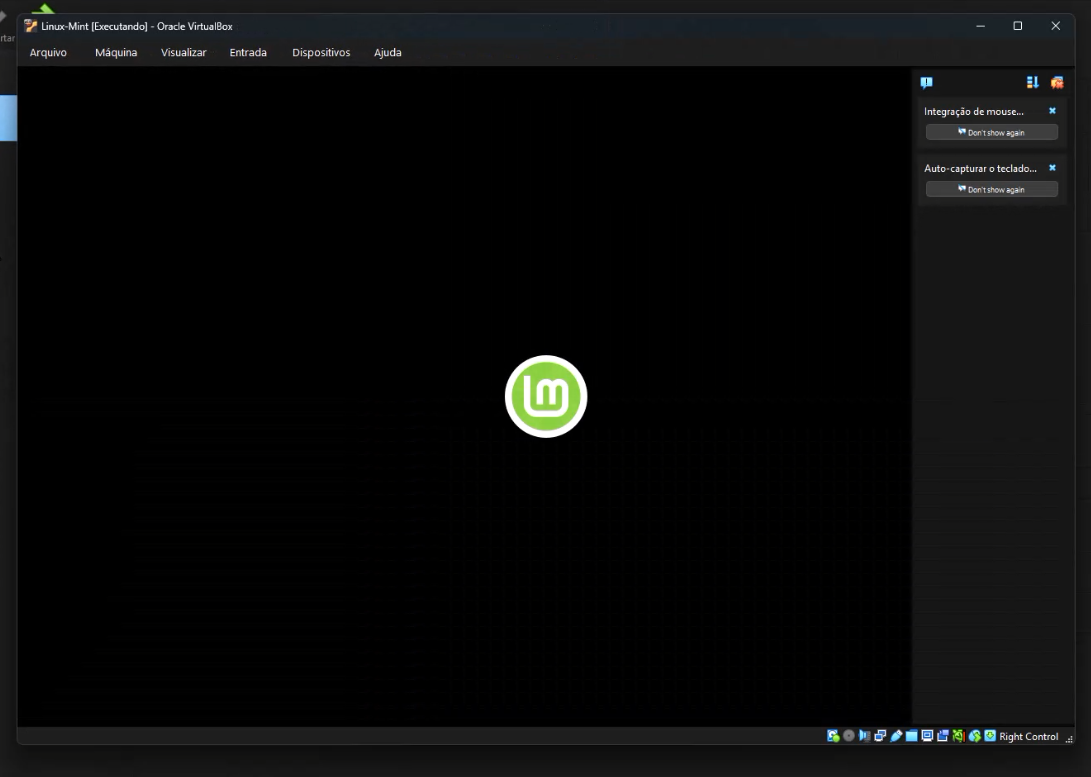
Logotipo do Linux Mint durante a inicialização do sistema
O logotipo do Mint aparece enquanto o sistema carrega.
Etapa 17

Entrar na conta do Linux Mint

Na tela de entrada, selecione sua conta e digite a senha que você criou durante a instalação na Aula 1. O nome de usuário aparece na captura apenas como exemplo; use os dados da sua própria VM.
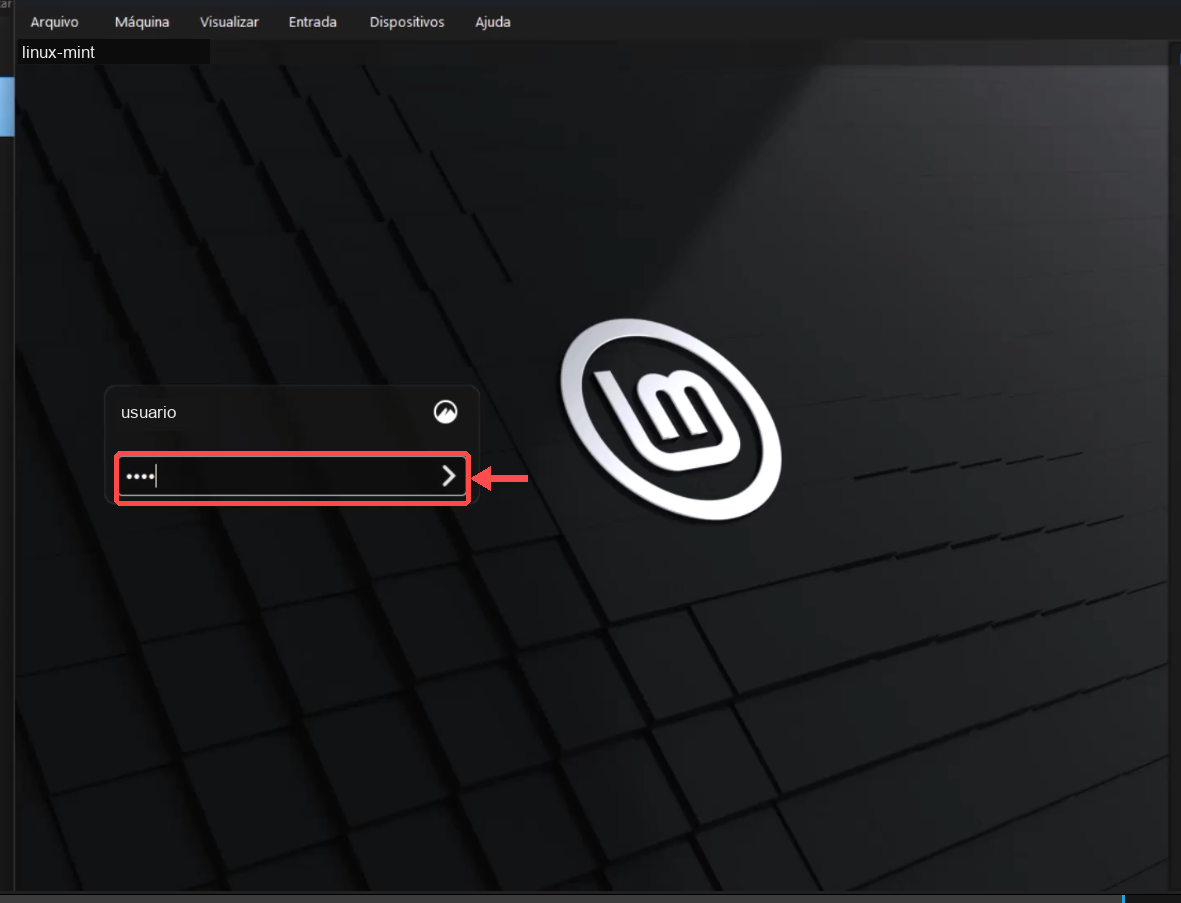
Tela de login do Linux Mint com o campo de senha e a seta destacando onde entrar; nomes pessoais substituídos por exemplos genéricos
Digite a senha da conta do Mint e pressione Enter para entrar.
Etapa 18

Conferir a pasta compartilhada

Na área de trabalho, localize o ícone sf_Documents. O prefixo sf_ identifica uma pasta compartilhada do VirtualBox. O caminho deste exemplo é /media/sf_Documents; o nome muda conforme a pasta escolhida.

Se o ícone não aparecer, confirme que as Guest Additions estão instaladas e que Montar Automaticamente está marcado.
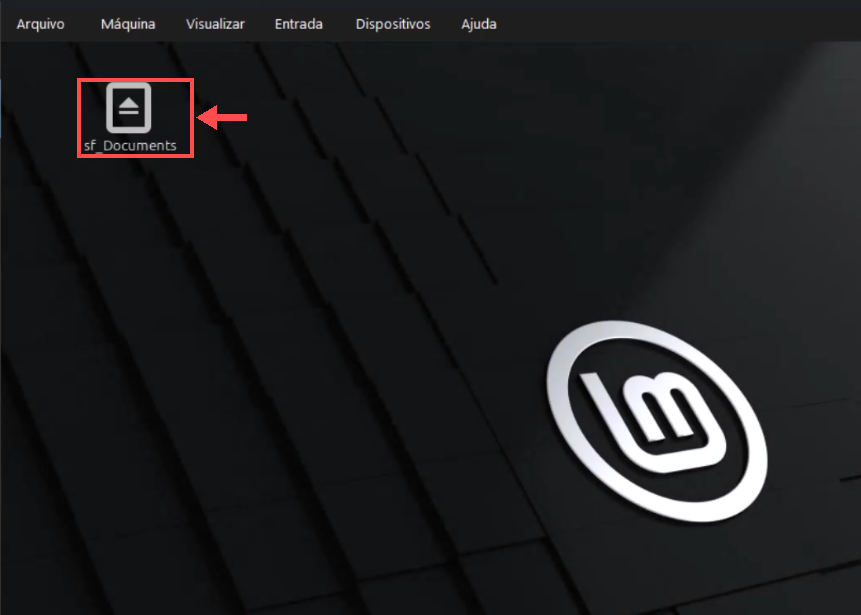
Área de trabalho do Linux Mint com o ícone sf_Documents e a seta indicando a pasta compartilhada
O ícone indica que o VirtualBox montou a pasta no Mint.

Tente abrir o ícone sf_Documents para conferir se sua conta consegue ver o conteúdo.
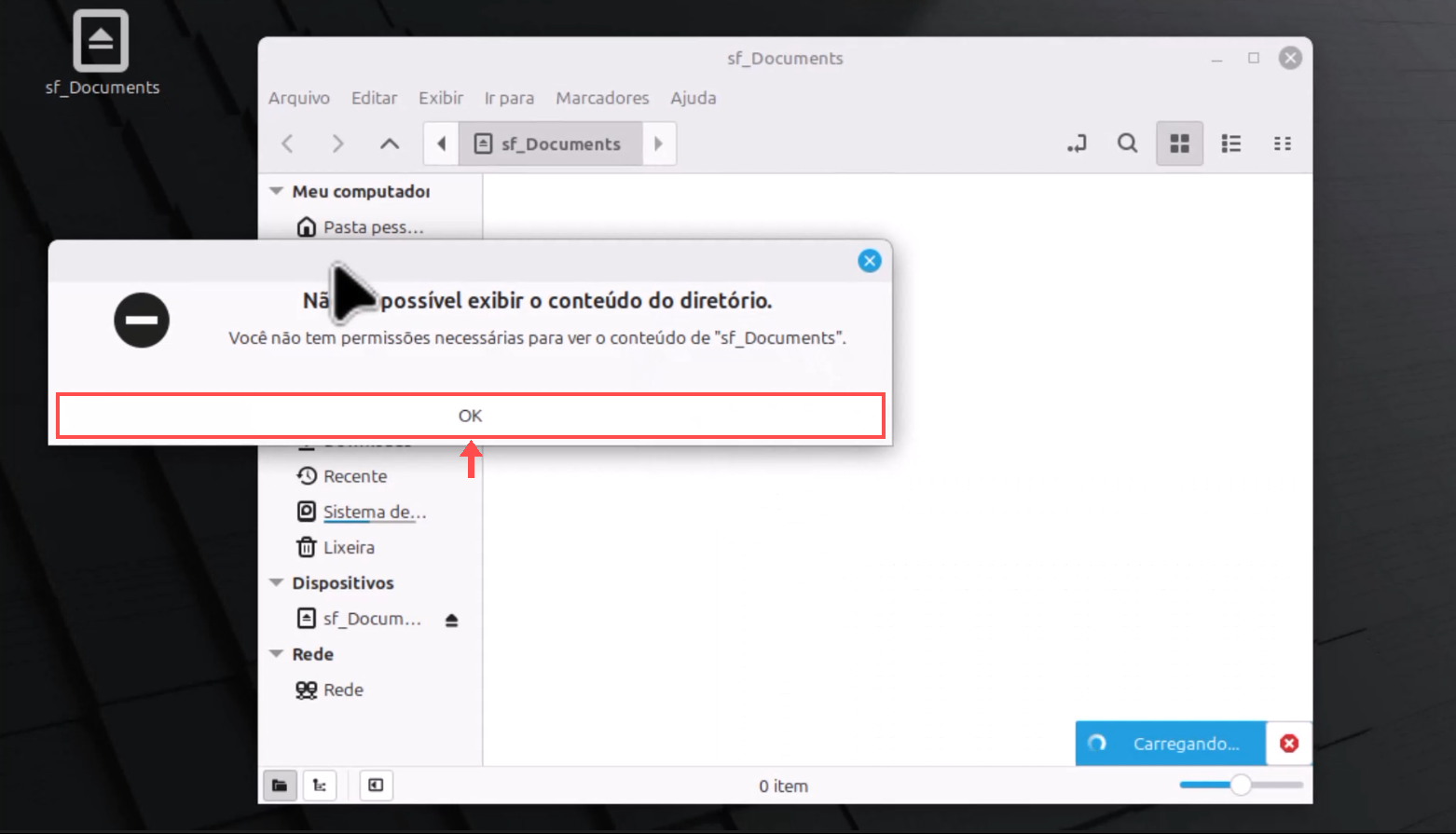
Aviso do Linux Mint informando falta de permissão, com seta indicando o botão OK
O aviso indica que a pasta foi montada, mas sua conta ainda não tem permissão para ver o conteúdo.

Isso não significa que a montagem falhou. Se a pasta aparece mas não abre, o Linux ainda precisa autorizar sua conta por meio do grupo vboxsf. Vamos fazer isso na próxima etapa.

Etapa 19

Autorizar sua conta a usar a pasta

As pastas compartilhadas do VirtualBox no Linux são protegidas pelo grupo vboxsf. Pense nele como uma lista de pessoas autorizadas a abrir uma gaveta: a gaveta pode estar visível, mas só quem está na lista consegue ver o que há dentro.

Abra o Terminal pelo menu do Mint e digite whoami. Pressione Enter para descobrir o nome da conta conectada.
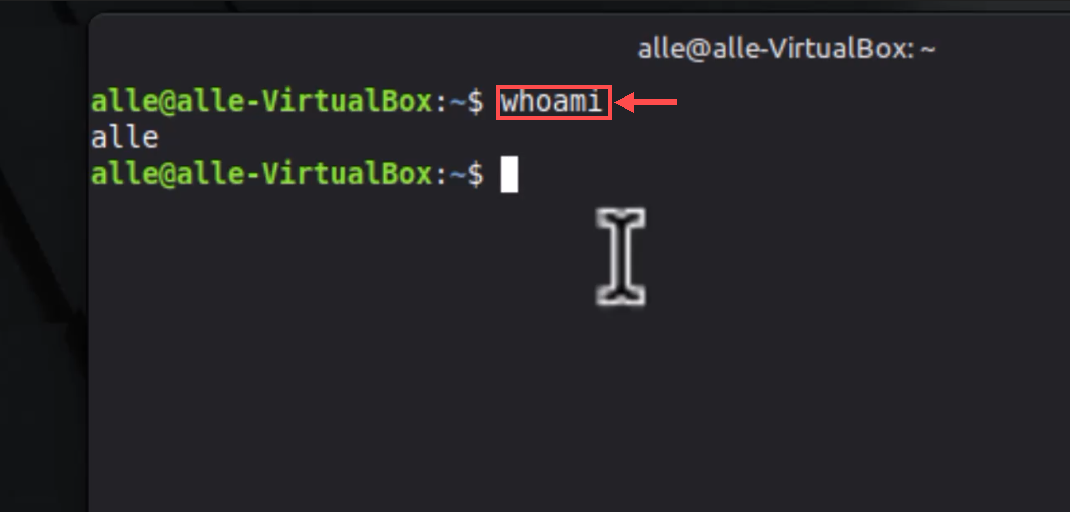
Terminal com a seta destacando o comando whoami
O comando whoami mostra o nome da conta conectada. Use o nome que aparecer no seu terminal.

Agora digite groups e pressione Enter para conferir os grupos associados à sua conta.
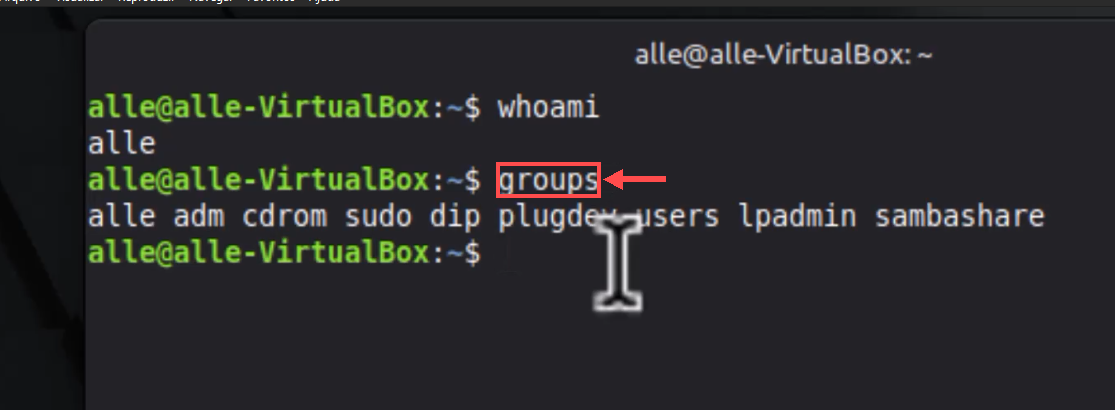
Terminal com a seta destacando o comando groups e a lista de grupos
Neste exemplo, a lista ainda não contém vboxsf, então a conta precisa ser adicionada a esse grupo.

Digite o comando abaixo, substituindo alle pelo nome exibido pelo seu próprio comando whoami:

sudo usermod -aG vboxsf alle

Pressione Enter e informe a senha da sua conta quando o Terminal pedir. Enquanto você digita a senha, nenhum caractere aparece - isso é normal. Pressione Enter novamente. Se o terminal simplesmente voltar ao prompt sem mostrar erro, o comando foi executado. O parâmetro -aG acrescenta o grupo à conta e mantém os outros grupos que ela já tinha.
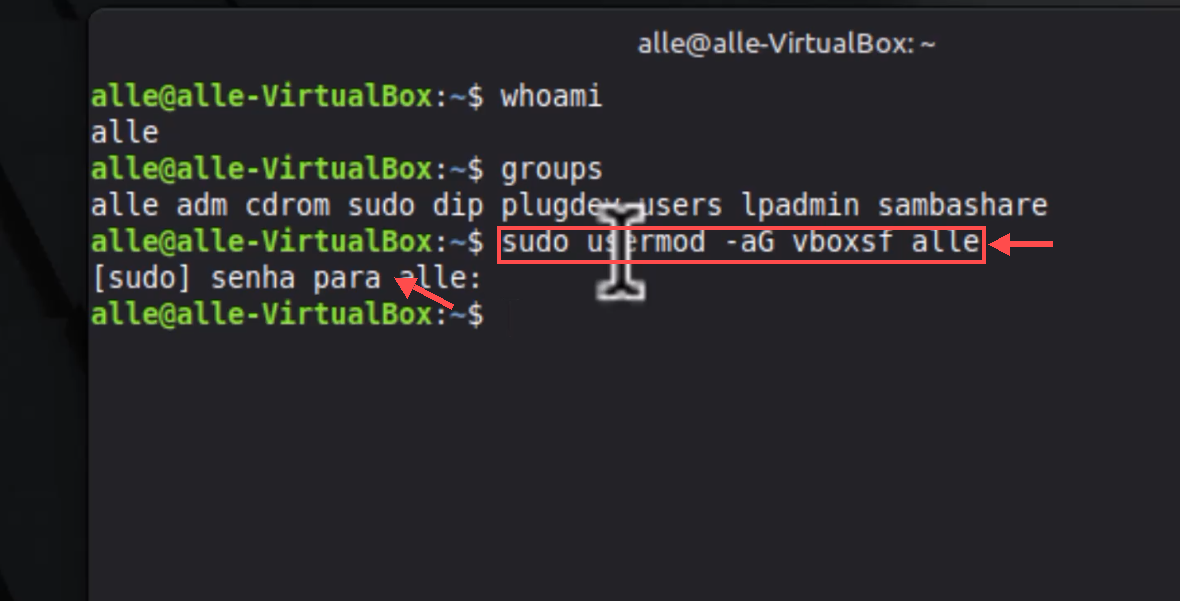
Terminal com uma seta indicando o comando sudo usermod -aG vboxsf alle e outra apontando para a solicitação de senha
O comando adiciona a conta ao grupo vboxsf. Troque alle pelo nome da sua conta.

Execute groups novamente para conferir os grupos associados à sessão atual.
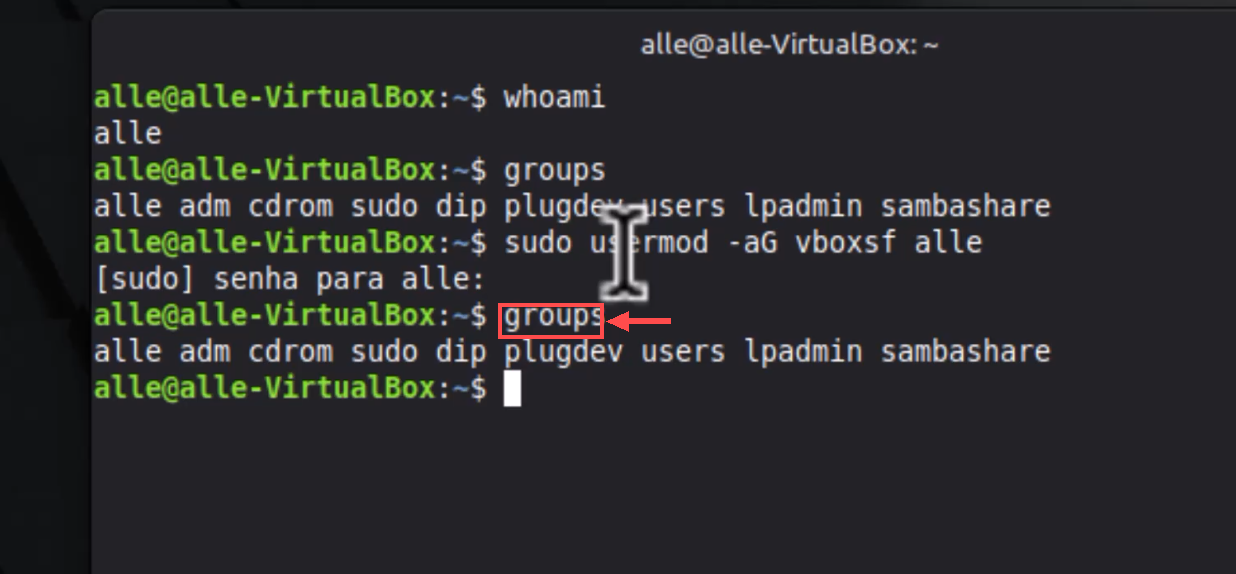
Terminal com a seta destacando a nova execução de groups, ainda sem vboxsf na sessão atual
A lista ainda não mostra vboxsf porque esta sessão foi iniciada antes da mudança. Não repita o comando. Salve o que estiver fazendo e reinicie o Mint para a nova autorização valer.

Abra o menu do Mint e selecione as opções de sessão e energia.
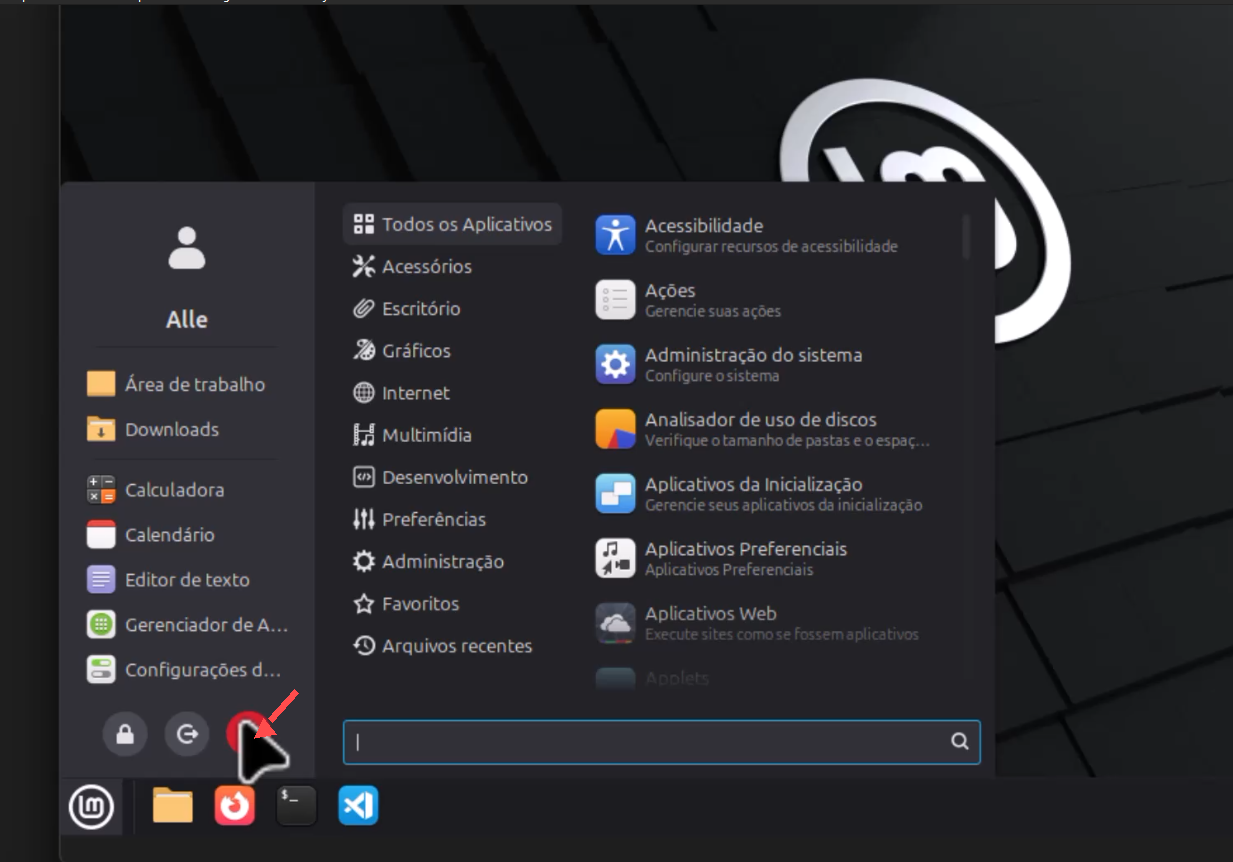
Menu do Linux Mint aberto com seta indicando o botão de sessão e energia
Abra as opções de sessão e energia pelo menu do Mint.

Na janela de energia, clique em Reiniciar. Depois que o Mint voltar, entre novamente na sua conta.
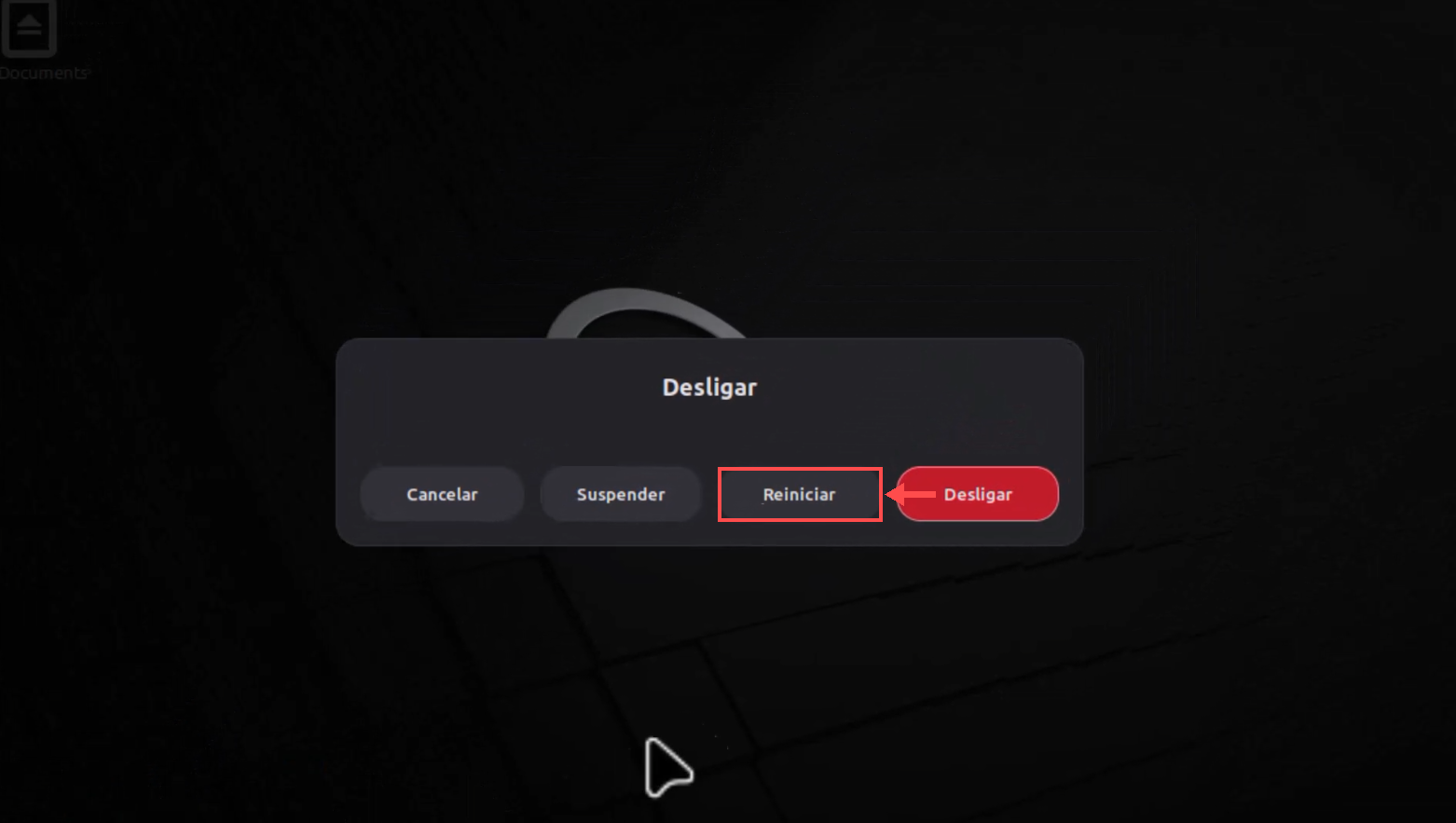
Caixa de diálogo de energia do Mint com a seta apontando para a opção Reiniciar
Escolha Reiniciar para aplicar a nova associação ao grupo na próxima sessão.

Depois de entrar novamente, abra o Terminal e digite groups. Agora a lista deve incluir vboxsf.
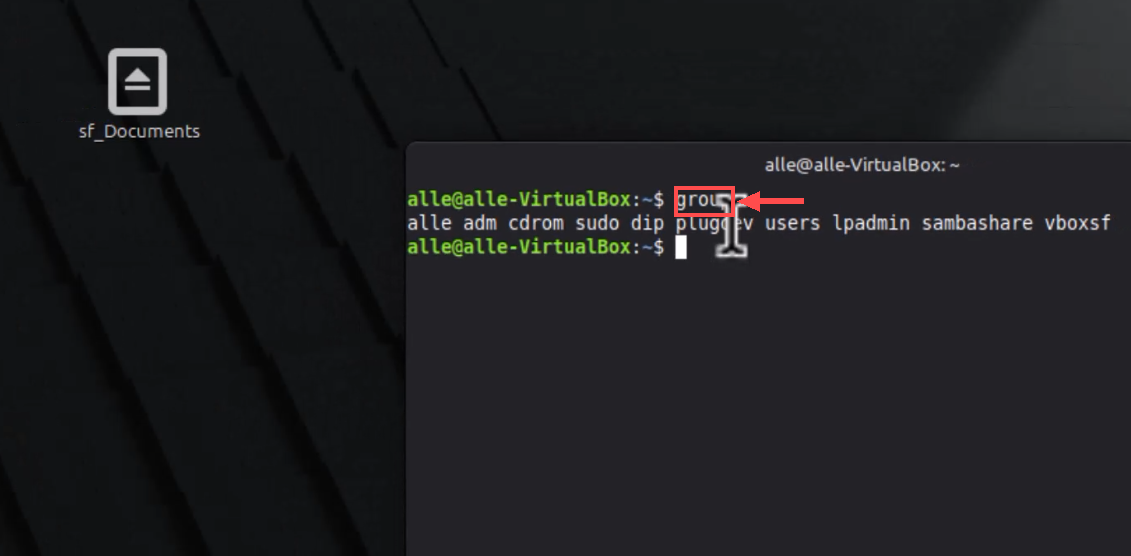
Terminal após reiniciar com a seta indicando o comando groups e vboxsf na lista de grupos da conta
Agora vboxsf aparece entre os grupos da conta; a autorização está ativa.
Etapa 20

Abrir a pasta e confirmar o acesso

Volte à área de trabalho e abra sf_Documents novamente. Desta vez, o conteúdo compartilhado deve aparecer. No exemplo, a pasta contém algumas pastas do computador anfitrião.
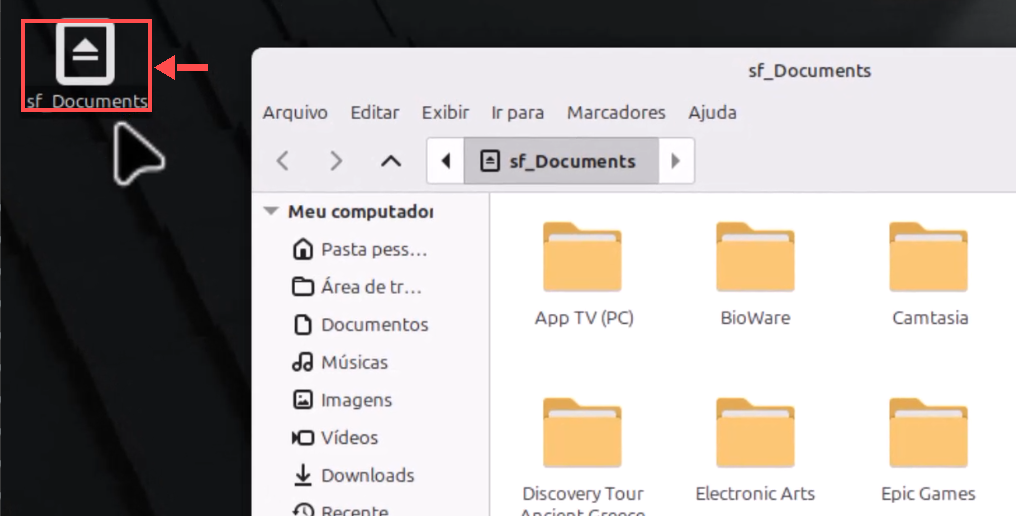
Área de trabalho do Mint com seta indicando a pasta sf_Documents aberta ao lado da janela com seu conteúdo
A pasta abre depois que a conta entra no grupo vboxsf.
Resultado: a VM está conectada em modo Bridge e sua conta do Mint consegue acessar a pasta compartilhada. Para esta prática, use uma pasta de teste com arquivos preparados para a aula. Alterações feitas pelo Mint em itens compartilhados também alteram os originais no computador anfitrião.
Dúvidas frequentes

Perguntas comuns sobre integração da VM

A pasta compartilhada é copiada para dentro da VM?

Não. A pasta continua no computador anfitrião; o Mint recebe acesso a ela. Por isso, editar ou apagar um arquivo pelo Mint também altera o arquivo original. Pratique com uma pasta de teste.

O que “Montar Automaticamente” faz?

Faz o VirtualBox conectar a pasta ao iniciar a VM, como uma unidade que se conecta sozinha. O caminho costuma aparecer em /media/sf_nome-da-pasta.

Qual é a diferença entre Bridge e NAT?

Bridge coloca a VM na rede local como outro aparelho, com seu próprio endereço. NAT permite que a VM use a conexão do anfitrião e costuma bastar para navegar na internet. Bridge pode deixar a VM acessível a outros aparelhos da rede.

A pasta aparece, mas não consigo abrir. O que conferir?

Confirme se as Guest Additions estão instaladas e se a montagem automática foi marcada. Se aparecer um erro de permissão, confira se sua conta pertence ao grupo vboxsf. Depois de adicioná-la, reinicie ou encerre a sessão e entre novamente para a mudança valer.

Referências

Fontes e referências

Consulte o manual oficial do VirtualBox para informações sobre Guest Additions, pastas compartilhadas e modos de rede.

O que você achou desta aula?