CURSO · LINUX MINT
Preparação do ambienteLaboratório em VM
InícioInstalação e configuraçãoAula 1
Passo a passo · VirtualBox

Criando a VM e instalando o Linux Mint

Nesta aula, vamos preparar no Oracle VM VirtualBox um computador virtual para instalar o Linux Mint. A máquina virtual (VM) funciona como um computador separado dentro do seu computador: é como praticar em uma oficina de treinamento sem mexer na casa principal. O computador real é o anfitrião; a VM é o computador convidado que roda dentro dele.

Preparação do ambienteOracle VM VirtualBox33 capturas de tela
Antes de começar: tenha o VirtualBox instalado e o arquivo ISO oficial do Linux Mint disponível. Uma ISO é um arquivo que reúne os dados de instalação - pense nela como um DVD de instalação guardado dentro do computador. As capturas desta aula mostram o Oracle VM VirtualBox 7.2.20; telas e rótulos podem variar em outras versões. Use valores de hardware compatíveis com os recursos do seu computador.
Objetivos

O que você vai aprender

01 · Assistente

Iniciar a criação da VM

Encontrar a opção para criar uma máquina virtual nova no VirtualBox.

02 · Instalação

Selecionar a ISO do Mint

Indicar o arquivo de instalação e conferir as opções de sistema operacional.

03 · Recursos

Configurar recursos

Escolher memória, processadores e espaço em disco com atenção aos limites do computador anfitrião.

Tópico 1 · Etapas 1-6

Criar e configurar a máquina virtual

Vamos criar a VM no VirtualBox, indicar a ISO do Mint e conferir memória, processadores e disco virtual antes de iniciá-la.

O caminho da instalação do Linux Mint na máquina virtualO computador anfitrião executa o VirtualBox. Dentro dele, a máquina virtual inicia pela ISO, abre uma sessão de teste, instala o Mint no disco virtual e depois reinicia pelo sistema instalado. Computador anfitriãoo computador físico e seus recursos VirtualBox cria a VMum computador convidado separado A VM inicia pela ISOprimeiro, o Mint roda em modo de teste Instalador grava no disco virtualo disco da VM não é o disco do anfitrião Reinicie pelo disco virtualagora o Mint está instalado na VM
Resumo da sequência: preparar um computador virtual, testar o Mint pela ISO, instalar no disco virtual e iniciar pelo sistema instalado.
Etapa 1

Abrir o assistente de máquina virtual

Abra o Oracle VM VirtualBox. Na tela inicial, clique em Novo para abrir o assistente de criação. O botão pode aparecer com outro idioma ou posição em versões diferentes.
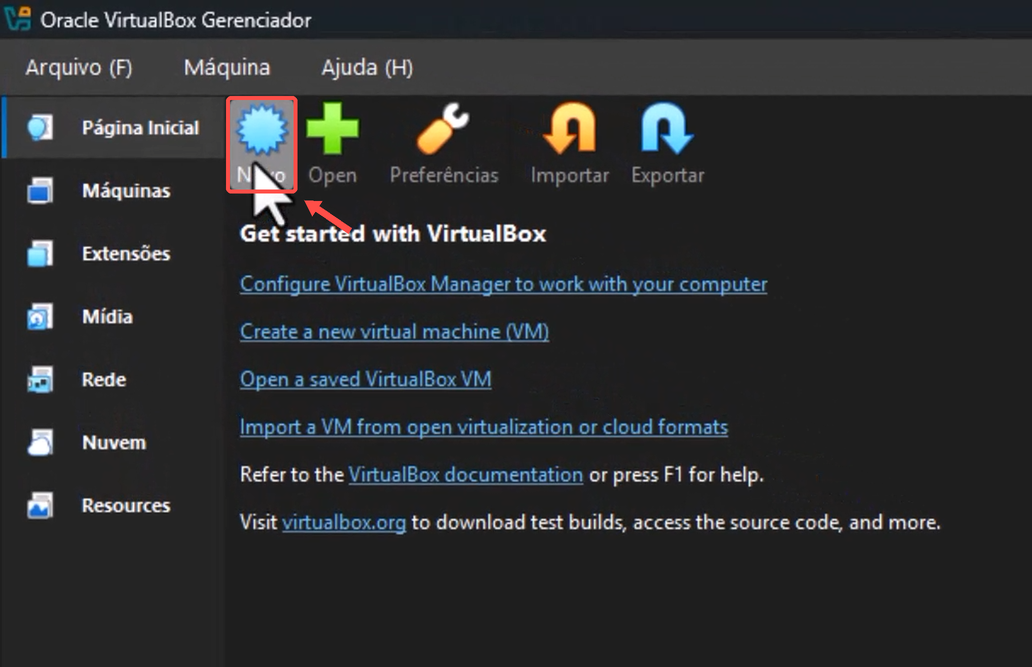
Tela inicial do Oracle VM VirtualBox; um retângulo e uma seta vermelhos indicam o botão Novo
Clique em Novo para abrir o assistente.
Etapa 2

Dar um nome à VM e escolher a imagem ISO

No campo Nome da VM, use um nome fácil de reconhecer, como Linux-Mint. A pasta da VM indica onde os arquivos dela serão armazenados; escolha um local com espaço livre suficiente.
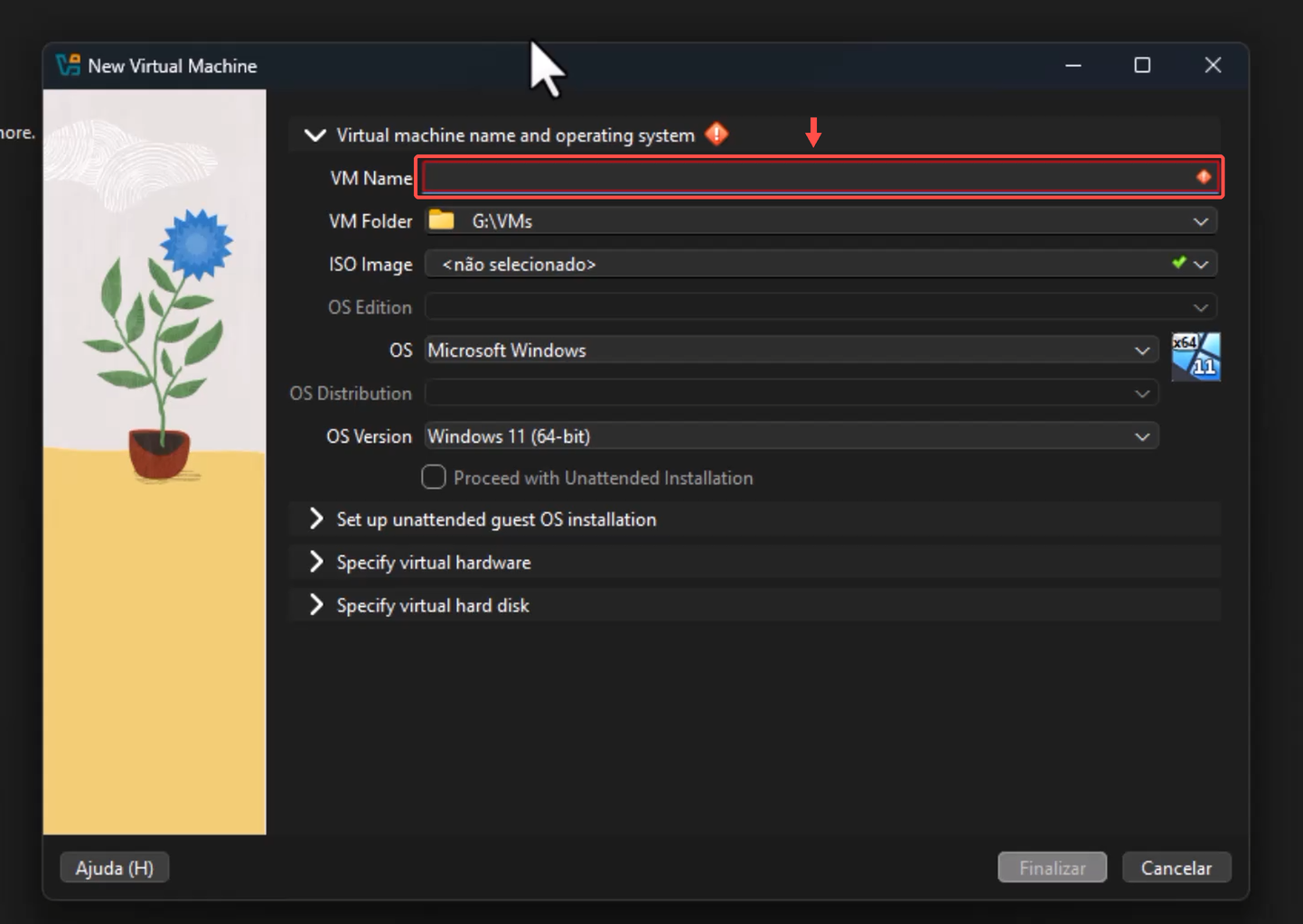
Assistente do VirtualBox; uma seta e um contorno vermelhos indicam o campo Nome da VM
Clique no campo VM Name indicado e digite Linux-Mint.

Ao digitar Linux-Mint no campo do nome, o VirtualBox reconhece automaticamente o sistema e preenche OS, OS Distribution e OS Version. Não é necessário clicar, selecionar ou marcar esses campos. Apenas confira se foram preenchidos como no exemplo: Linux, Ubuntu e Ubuntu (64-bit). Esses valores podem variar conforme a versão do VirtualBox.
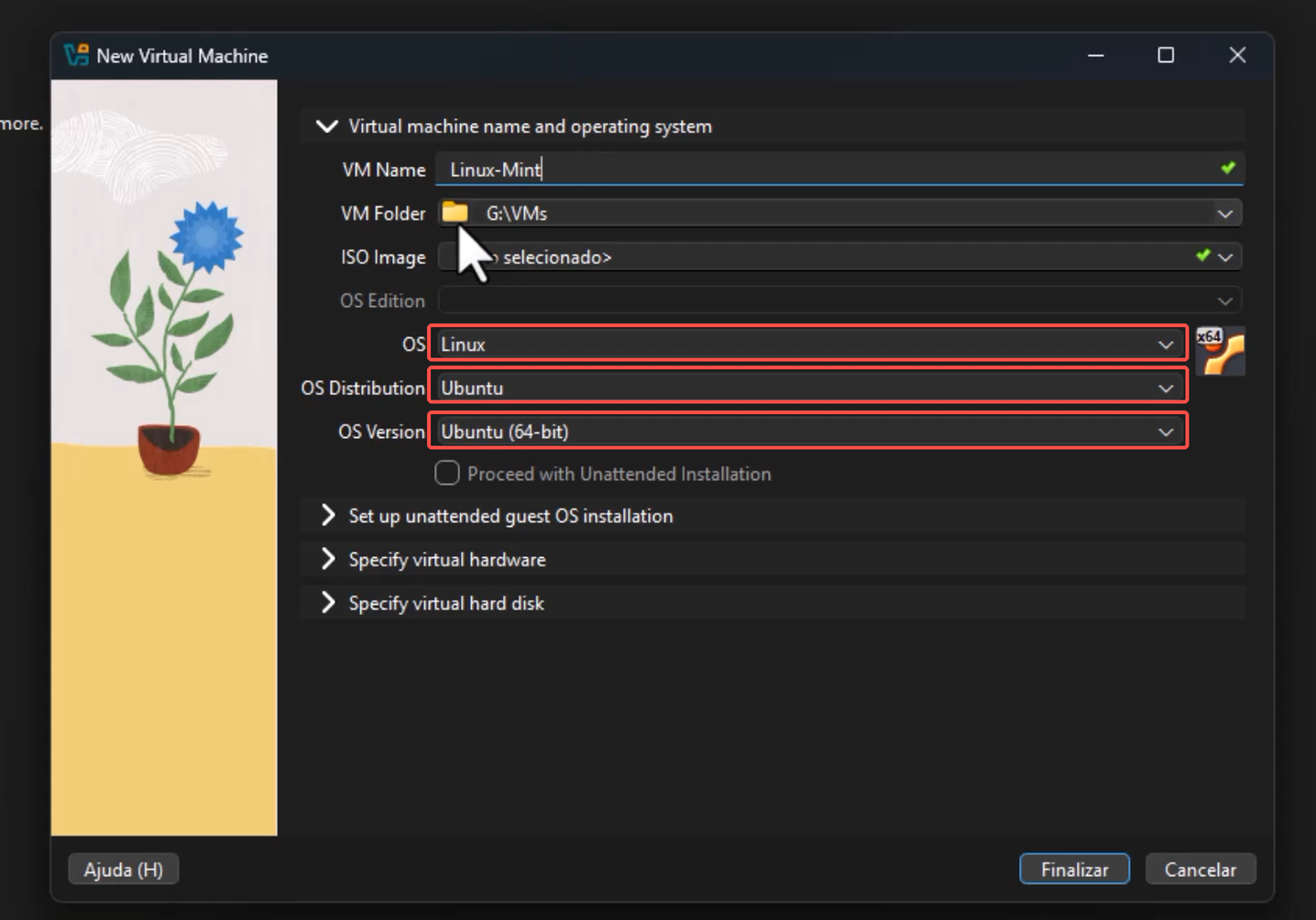
Nome Linux-Mint preenchido; contornos vermelhos destacam os campos de sistema operacional, distribuição e versão reconhecidos automaticamente
Confira os valores preenchidos automaticamente. Não é preciso clicar nem alterar esses campos para seguir esta aula.

Em ISO Image, escolha Outro… e localize o arquivo ISO do Linux Mint que você baixou. Verifique se o caminho e o nome do arquivo são os esperados antes de continuar.
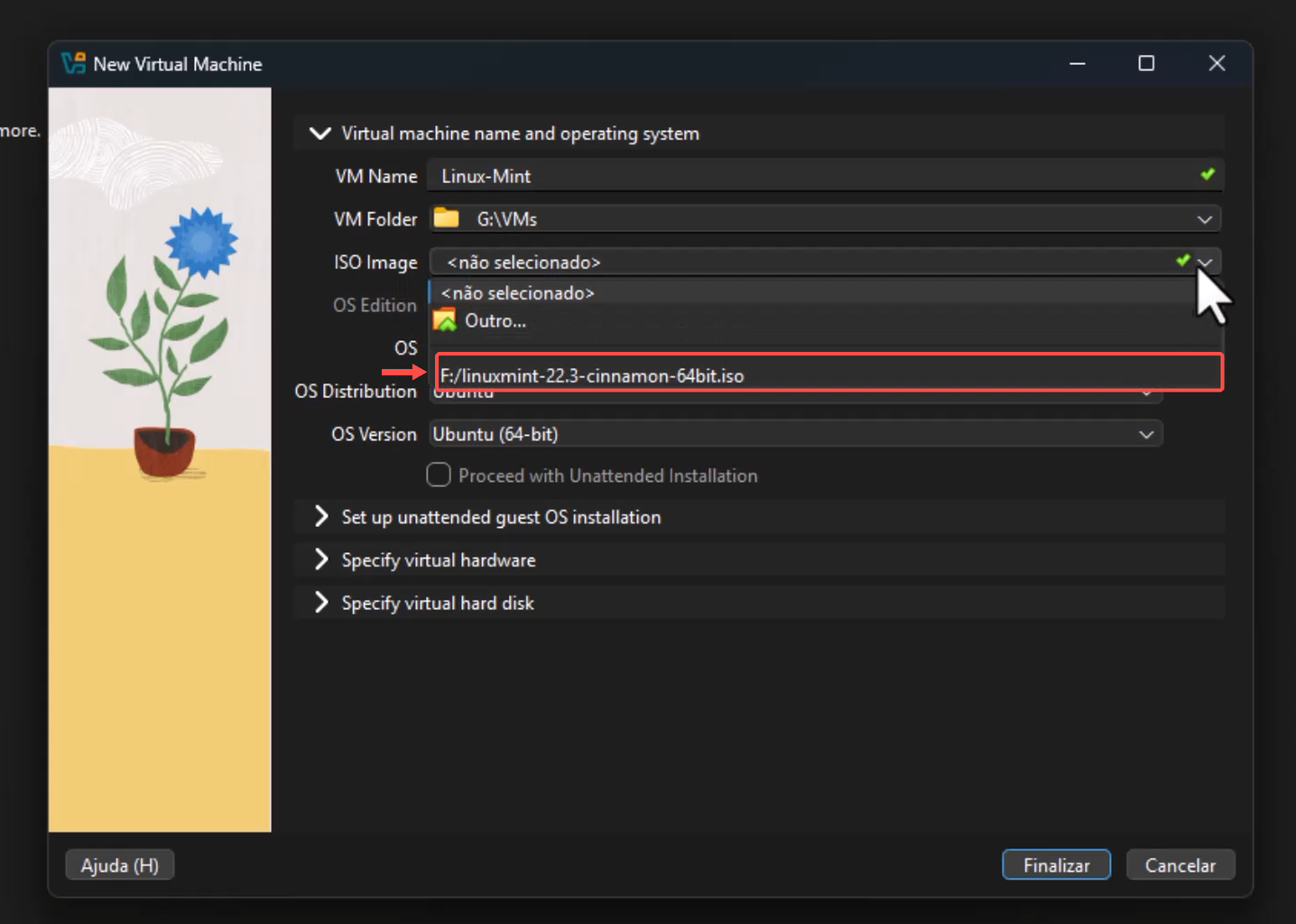
Menu de seleção de ISO; uma seta e um retângulo vermelhos destacam o arquivo do Linux Mint
Clique no arquivo ISO do Linux Mint destacado. O nome e a versão da sua imagem podem ser diferentes do exemplo.
Etapa 3

Manter a instalação assistida desativada

O VirtualBox oferece a opção Proceed with Unattended Installation (prosseguir com a instalação não assistida). “Não assistida” quer dizer que o VirtualBox tentará responder algumas perguntas por você, como um assistente automático. Para aprender cada escolha dentro do instalador do Mint, vamos fazer o processo manualmente: deixe essa caixa desmarcada.
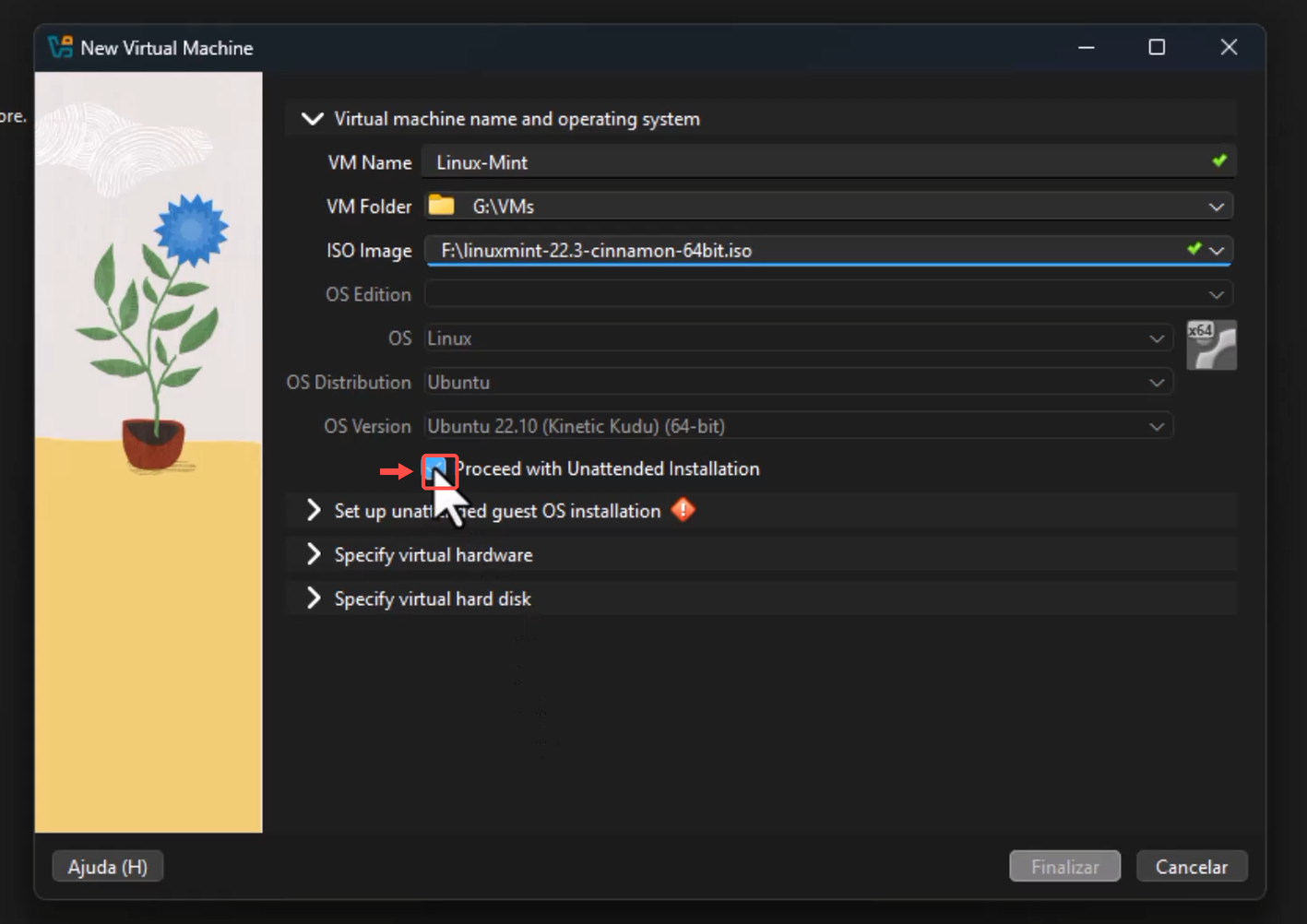
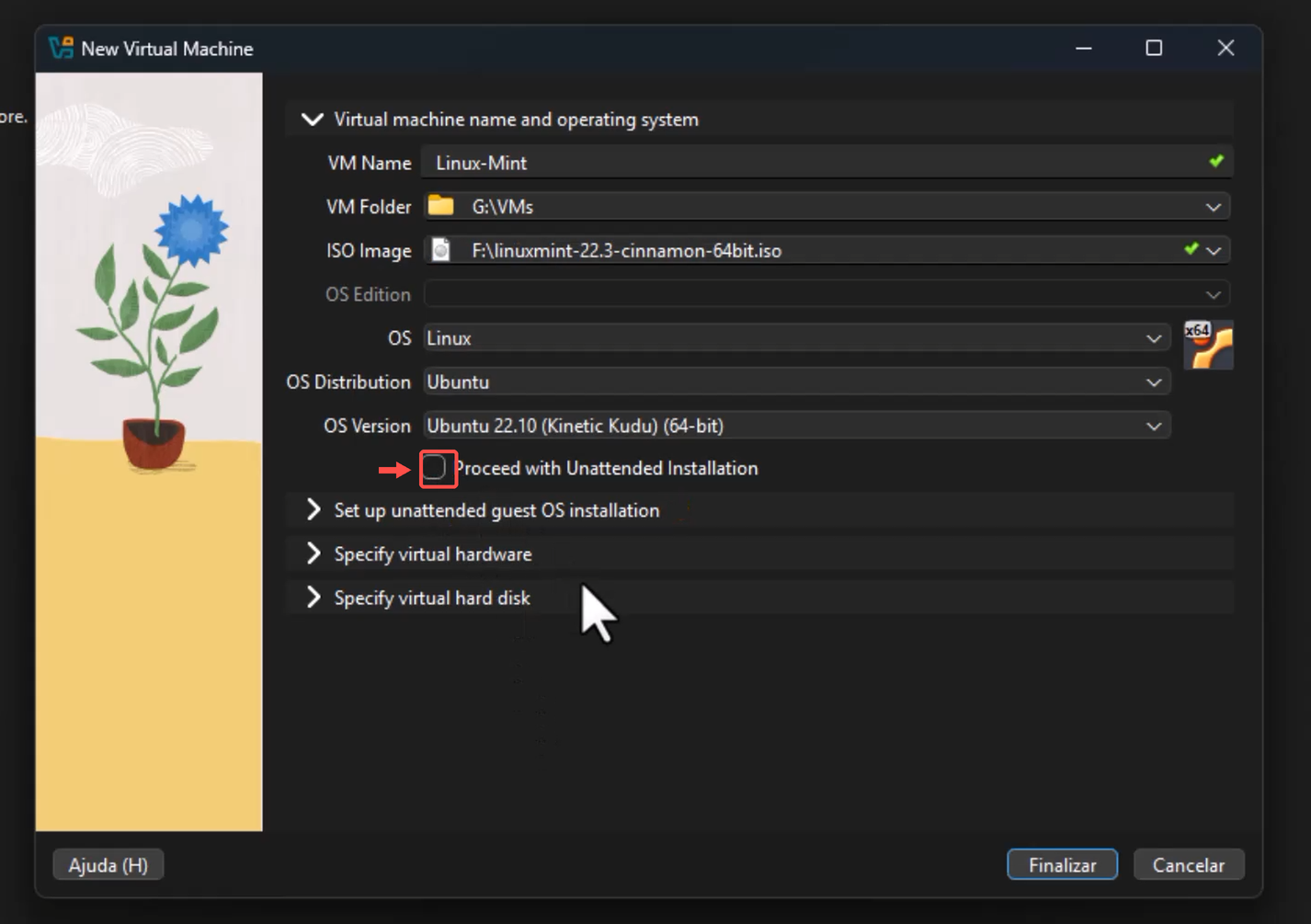
Caixa de instalação não assistida marcada, destacada por contorno e seta vermelhos
Se a caixa destacada estiver marcada, clique nela para desmarcar a instalação não assistida.
Caixa de instalação não assistida vazia, destacada por contorno e seta vermelhos
Depois do clique, confira que a caixa está vazia. Nesta tela, não clique nela novamente.

Ao expandir a seção de instalação não assistida, o VirtualBox mostra campos de usuário, senha, nome do computador e outras opções. Não reutilize senhas pessoais nesses campos. Como vamos deixar o modo automático desativado, esses dados não são necessários para esta configuração.
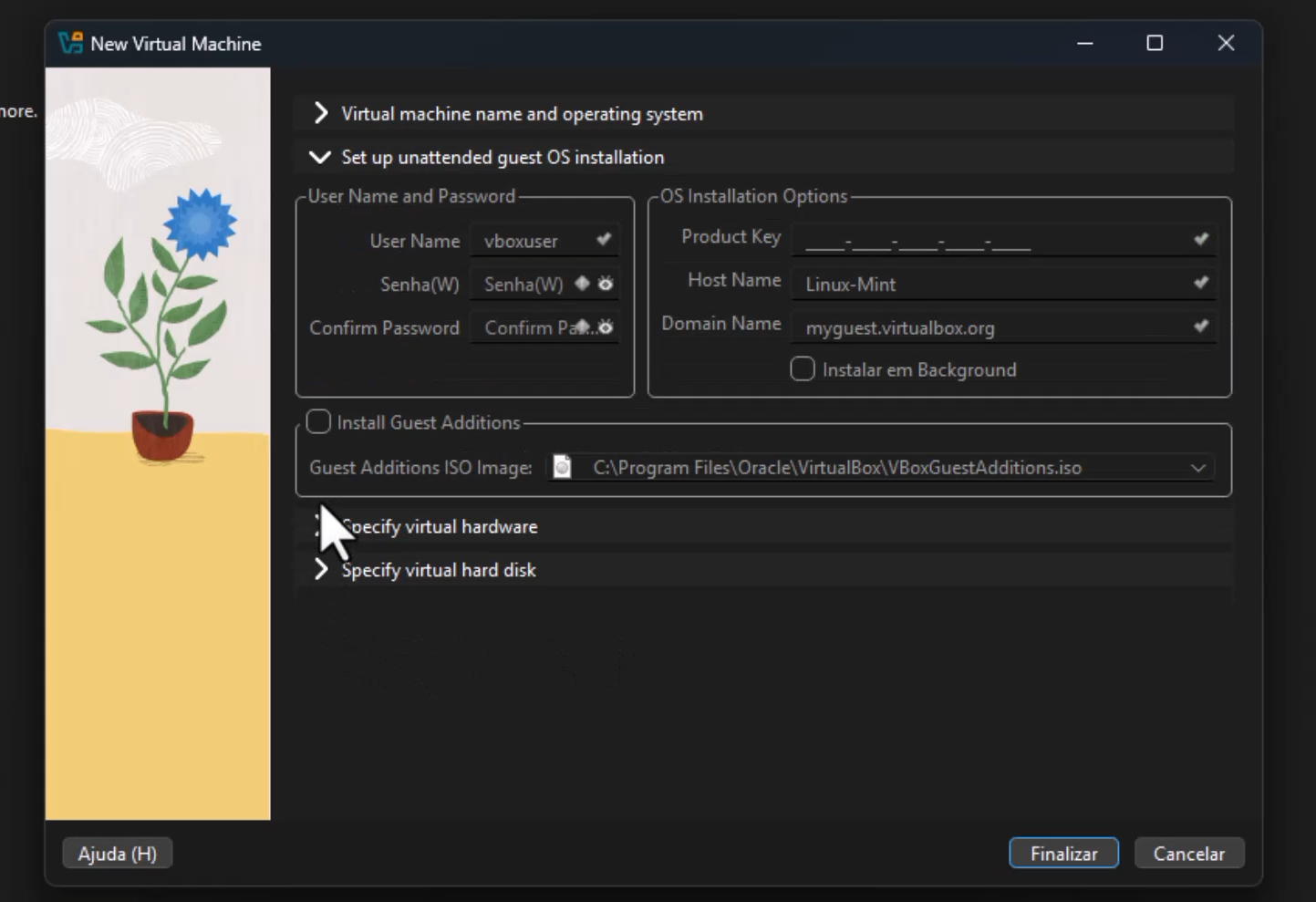
Painel de instalação não assistida do VirtualBox com campos de usuário e opções; imagem apenas ilustrativa
Esta captura é apenas para mostrar os campos do assistente automático. Não preencha esses campos para seguir a instalação manual desta aula.
Etapa 4

Definir memória e processadores

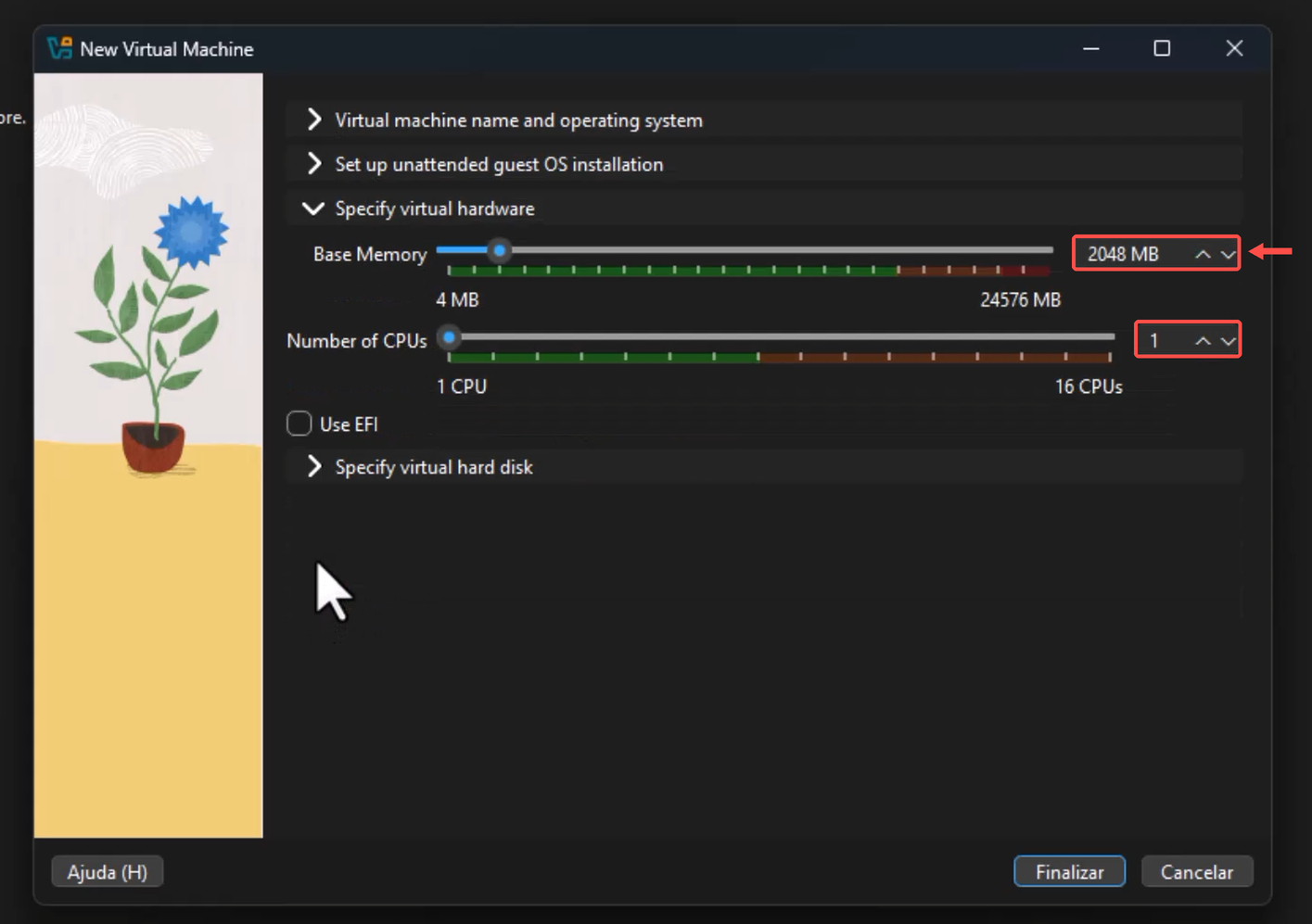
Abra Specify virtual hardware (especificar os recursos do computador virtual). A memória RAM é o espaço temporário onde o computador mantém as tarefas abertas; os processadores fazem os cálculos e executam as instruções. A VM usa uma parte desses recursos enquanto está ligada. Imagine emprestar uma parte da mesa e das ferramentas do computador real: se emprestar demais, sobra pouco para o sistema principal. O indicador colorido ajuda a evitar isso, mas respeite também os limites do seu computador.
O computador real divide seus recursos com a máquina virtualO computador anfitrião fornece memória, processamento e espaço em disco para a máquina virtual. Parte desses recursos continua necessária para o próprio sistema anfitrião. Computador realTem a memória RAM,o processador e o discofísico disponíveis. Sistema anfitriãotambém precisa de recursos para continuar funcionando Máquina virtual com Linux Mintrecebe a quantidade configurada para ela divisão
A VM não ganha recursos extras: ela usa uma parte do que existe no computador real. Os valores adequados dependem da memória, do processador e do espaço disponíveis; reserve o suficiente para o anfitrião.
Configuração de hardware; contornos vermelhos destacam os valores de memória RAM e processadores
Defina a memória RAM e a quantidade de processadores nos campos indicados. Esta captura mostra 2048 MB e 1 processador.

Nesta etapa, os valores mostrados anteriormente foram aumentados para 3302 MB de memória e 2 processadores, pois o computador físico usado na demonstração tinha recursos suficientes para isso. No seu caso, escolha valores de acordo com a memória e os processadores disponíveis na sua máquina. Reserve recursos para que o sistema principal continue funcionando bem e mantenha os controles dentro da faixa segura exibida pelo VirtualBox.
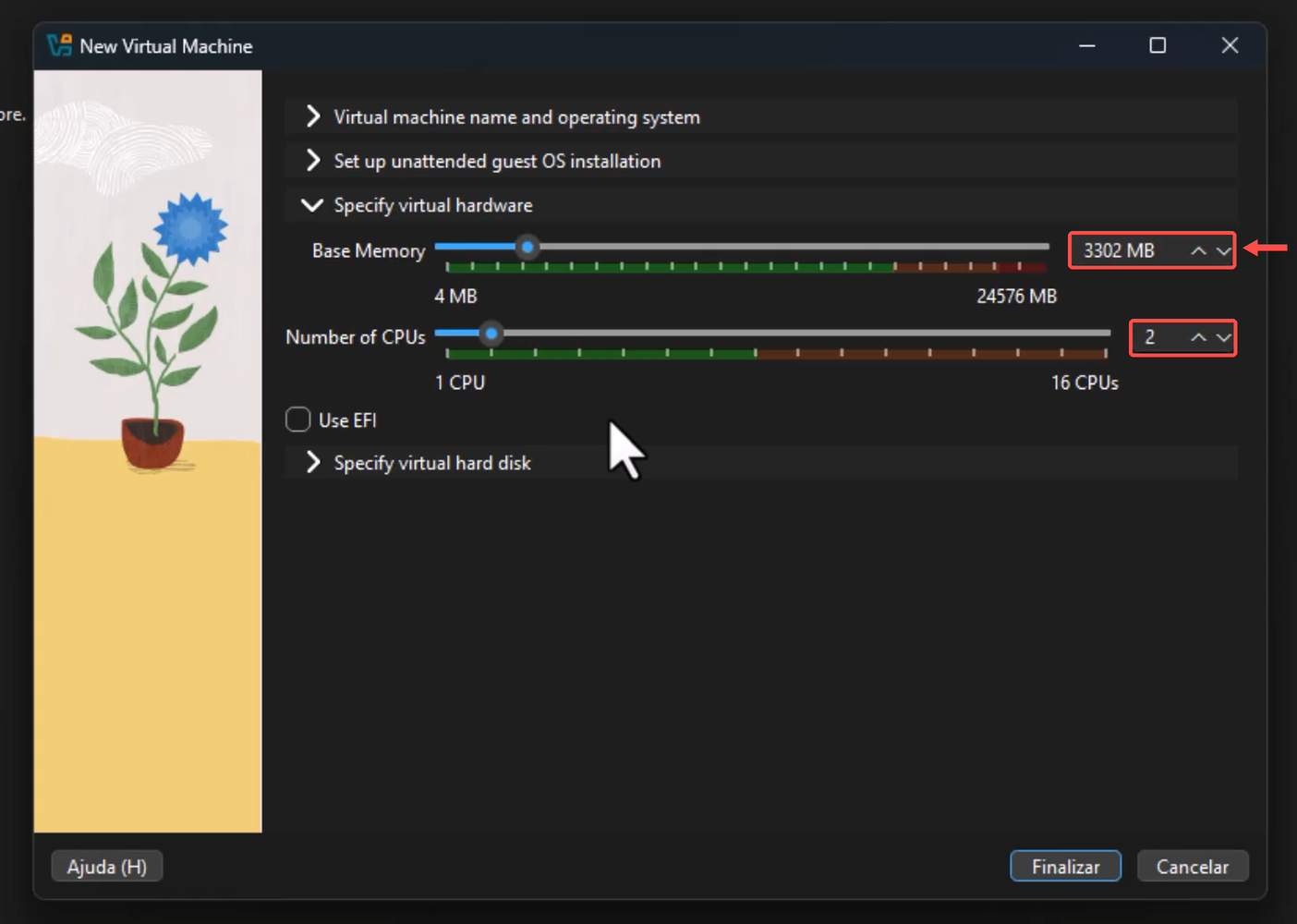
Configuração de hardware alterada para 3302 MB de memória e 2 processadores, destacada por contornos vermelhos
Os valores foram aumentados para 3302 MB e 2 processadores porque a máquina física suportava essa configuração. Ajuste-os conforme os recursos do seu computador.
Como decidir: se não tiver certeza, comece com uma configuração menor dentro da faixa segura. Você poderá desligar a VM e ajustar os recursos depois, se necessário.
Etapa 5

Criar um disco rígido virtual

Expanda Specify virtual hard disk (especificar disco virtual) e mantenha Create a New Virtual Hard Disk selecionado para criar um disco novo para esta VM. O disco virtual é um arquivo no computador anfitrião que funciona como o armário onde a VM guarda seus arquivos. Ele aparece para o Mint como um disco rígido próprio, mas fica armazenado dentro do computador real.

Na configuração usada, o limite do disco é 25 GB, então não é necessário alterar esse valor. O nome termina em .vdi, o tipo de arquivo de disco virtual usado pelo VirtualBox. A opção de reservar o espaço inteiro de uma vez está desmarcada: é como usar uma caixa que cresce conforme você guarda coisas, em vez de ocupar os 25 GB logo no início. Ela nunca passa do limite definido. Confira o espaço livre no disco físico antes de criar a VM.
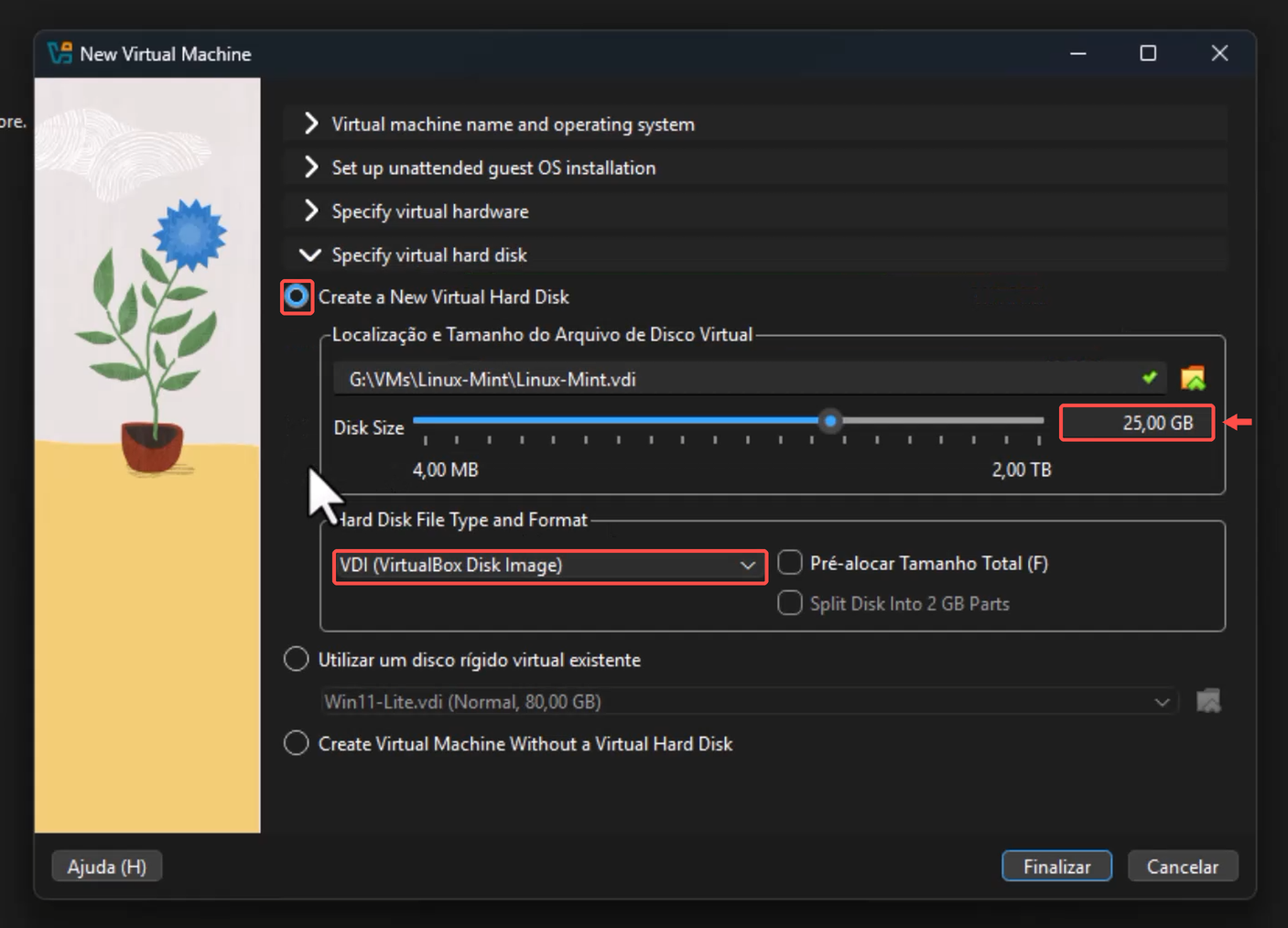
Contornos vermelhos destacam a opção de criar disco novo, o tamanho de 25 GB e o tipo de arquivo VDI
Confira Create a New Virtual Hard Disk e mantenha o tipo de arquivo VDI. O limite já está em 25 GB, portanto não é preciso alterá-lo neste exemplo; deixe desmarcada a opção de reservar todo esse espaço imediatamente.

Com as configurações conferidas, clique em Finalizar. O VirtualBox criará a máquina virtual e retornará ao gerenciador. Confira se a VM Linux-Mint aparece na lista; depois, siga para a etapa 6 para iniciá-la.

Etapa 6

Iniciar a máquina virtual

Com a máquina virtual Linux-Mint selecionada no gerenciador, clique em Iniciar. A VM será ligada e começará a carregar a ISO do Linux Mint, dando início ao processo de instalação.
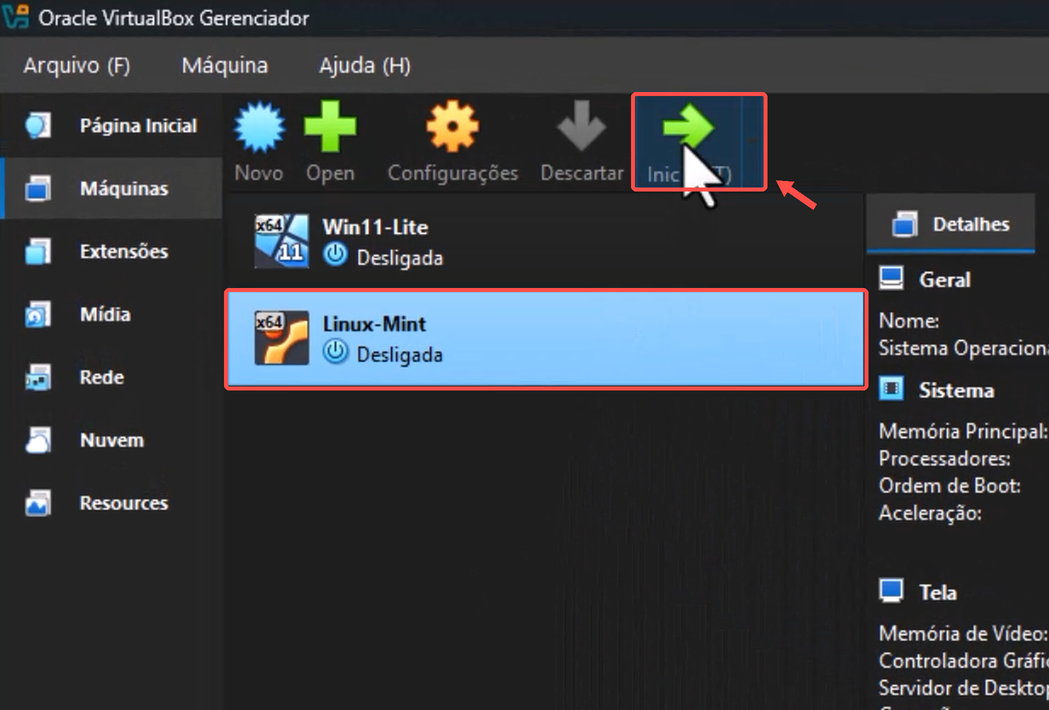
Máquina Linux-Mint selecionada e botão Iniciar indicados por contornos e seta vermelhos
Selecione Linux-Mint na lista e clique em Iniciar.
Máquina virtual pronta: você criou e iniciou a VM para começar a instalação do Linux Mint.
Tópico 2 · Etapas 7-11

Iniciar e testar o Linux Mint pela ISO

A VM será inicializada pela ISO para abrir a sessão live. Essa sessão permite conhecer e testar o Mint antes de instalar o sistema no disco virtual.

Etapa 7

Aguardar a máquina virtual iniciar

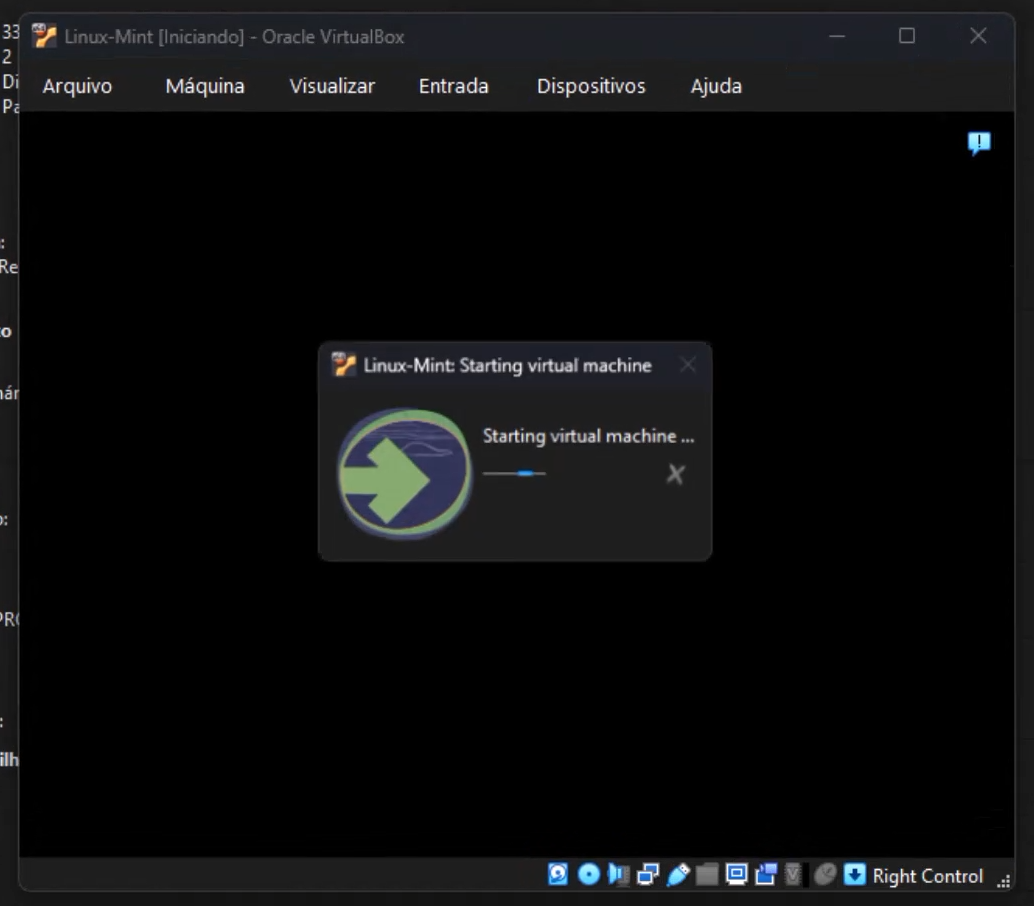
Depois de clicar em Iniciar, o VirtualBox liga a VM e carrega o Linux Mint pela ISO. As telas a seguir mostram esse processo. Em geral, basta aguardar cada etapa terminar.
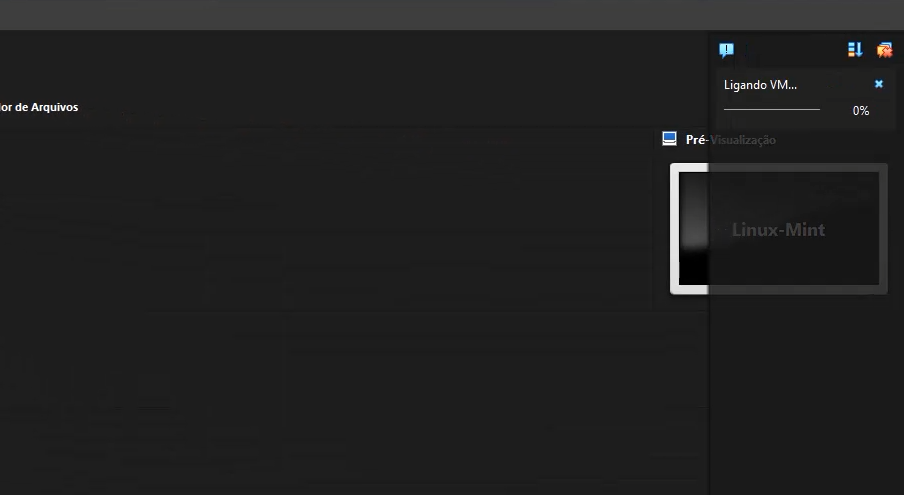
Gerenciador do VirtualBox mostra a máquina Linux-Mint ligando e uma barra de progresso
O gerenciador indica Ligando VM. Aguarde o processo; não clique em Iniciar novamente nem feche a máquina.
Janela da máquina virtual com a mensagem Starting virtual machine enquanto o VirtualBox inicia a VM
A janela da VM aparece enquanto o VirtualBox prepara o início. Espere a tela avançar.
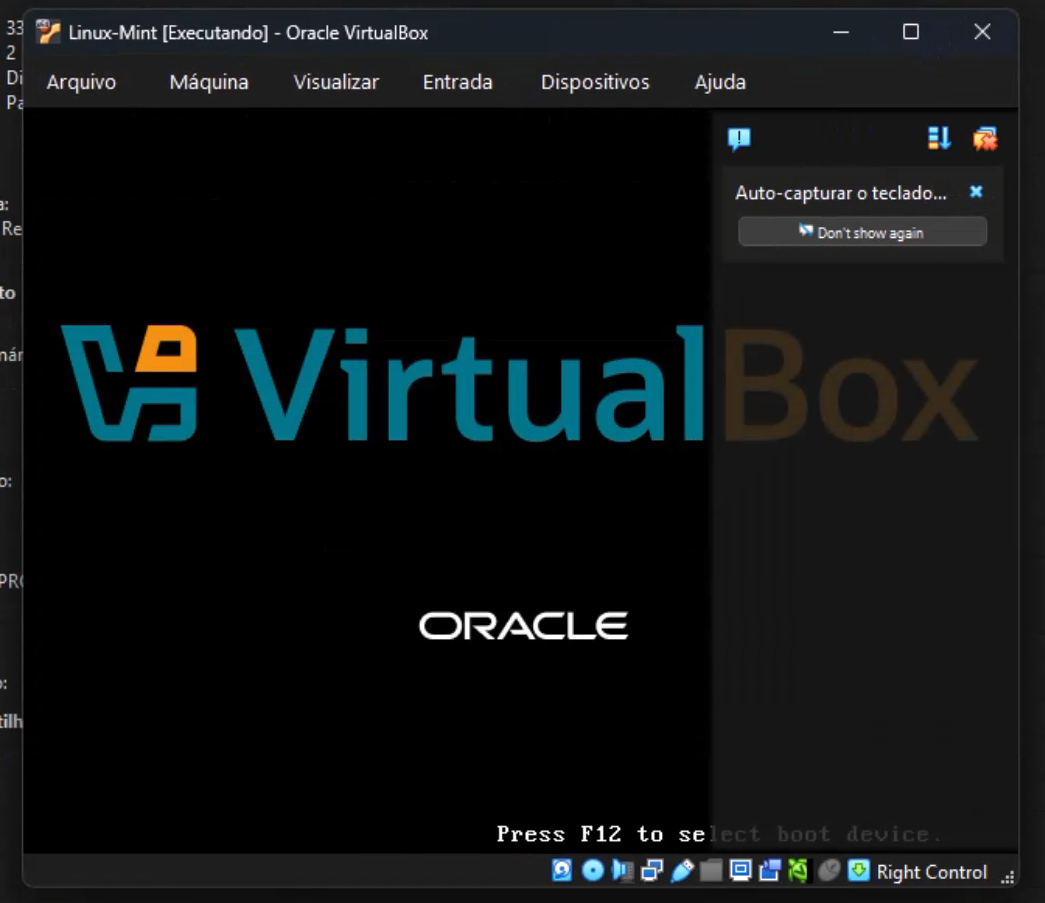
Tela inicial do Oracle VirtualBox durante a inicialização do sistema virtual
O logotipo do VirtualBox aparece durante a inicialização. Continue aguardando o carregamento.
Etapa 8

Permitir a captura do mouse e do teclado

Ao clicar dentro da janela da máquina virtual, o VirtualBox pode mostrar um aviso de que mouse e teclado passarão a controlar a VM. Clique em Capturar para continuar. É como trocar o controle de uma tela para outra. Para devolver o controle ao computador anfitrião (o computador real), pressione a tecla hospedeira indicada no aviso - neste exemplo, Right Control.
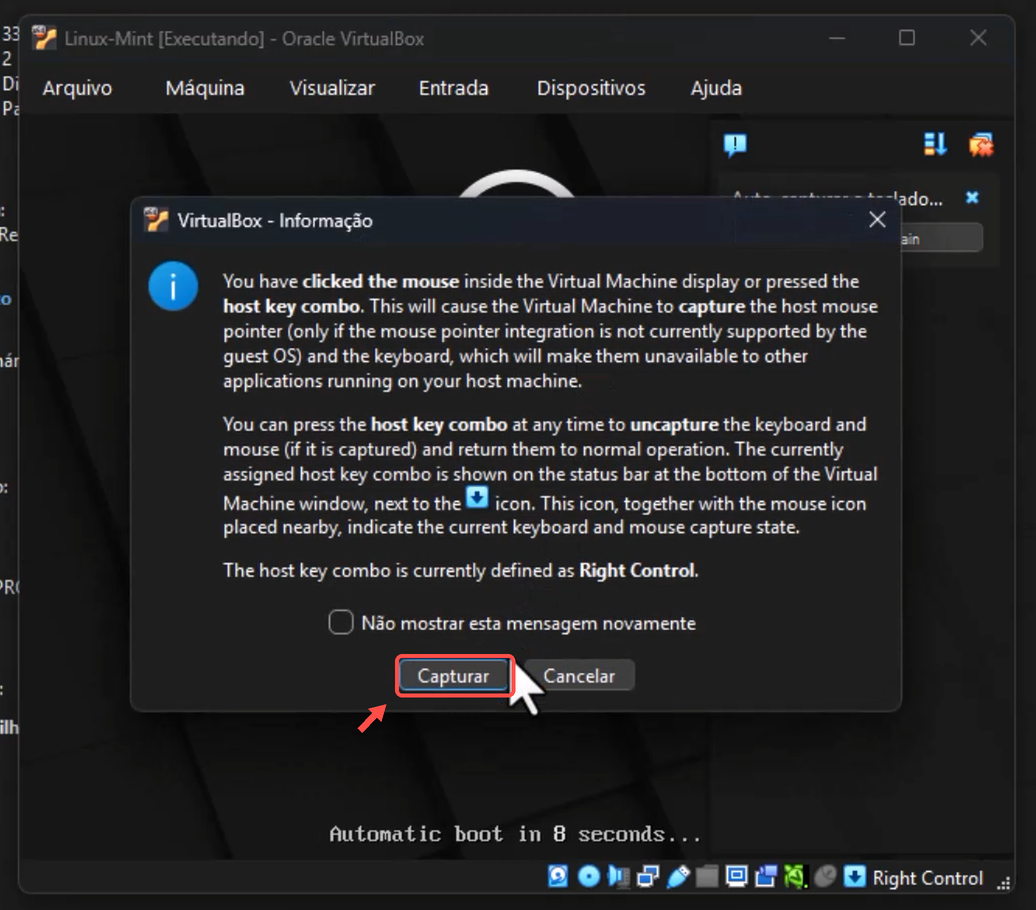
Aviso do VirtualBox sobre captura do mouse e teclado; o botão Capturar está destacado em vermelho
Clique em Capturar para enviar mouse e teclado à máquina virtual. A tecla hospedeira mostrada nesta captura é Right Control.
Etapa 9

Iniciar a sessão do Linux Mint

Quando aparecer o menu de inicialização, a opção Start Linux Mint já fica selecionada. Aguarde a contagem regressiva para o Mint iniciar automaticamente. Se o menu permanecer parado, pressione Enter com essa opção selecionada.
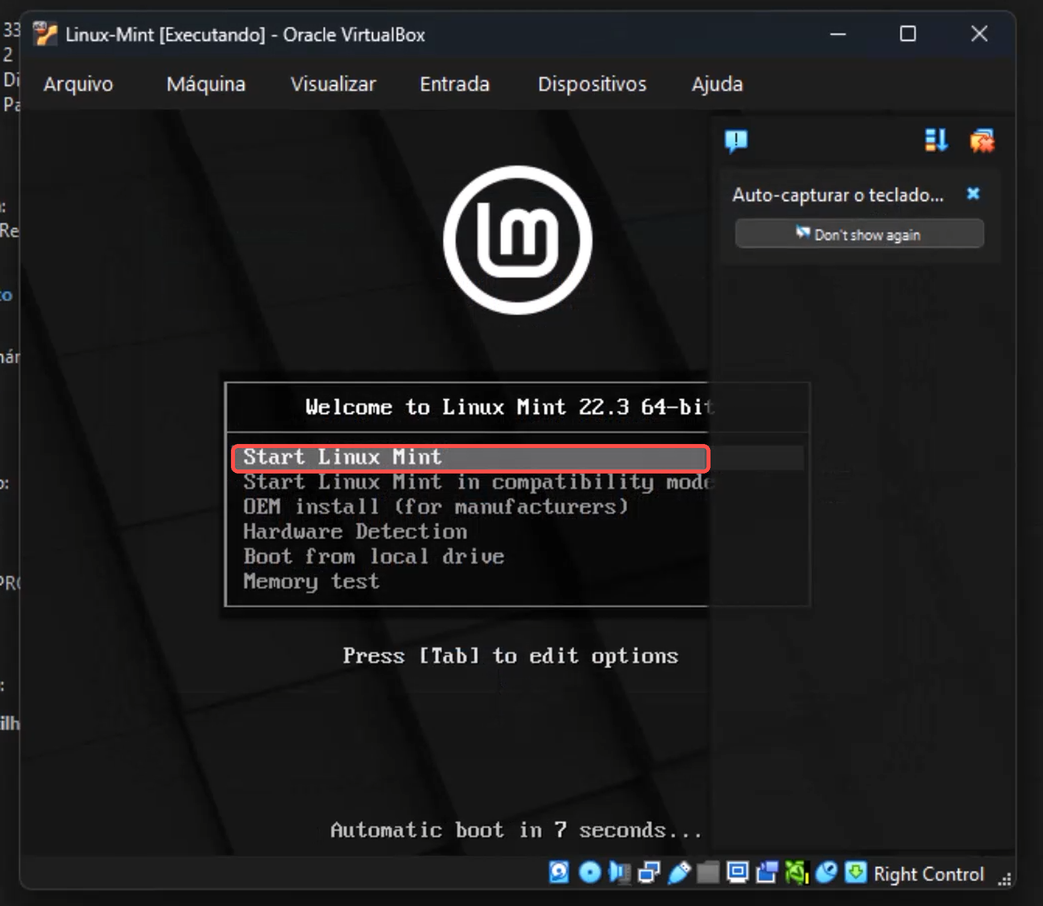
Menu de inicialização do Linux Mint 22.3 com Start Linux Mint selecionado
A opção Start Linux Mint está selecionada. Aguarde a inicialização automática ou pressione Enter se a contagem parar.
Etapa 10

Aguardar o carregamento do sistema

Durante o carregamento, o Mint pode exibir mensagens de inicialização em texto. Elas indicam serviços e componentes sendo preparados; não é necessário digitar comandos.
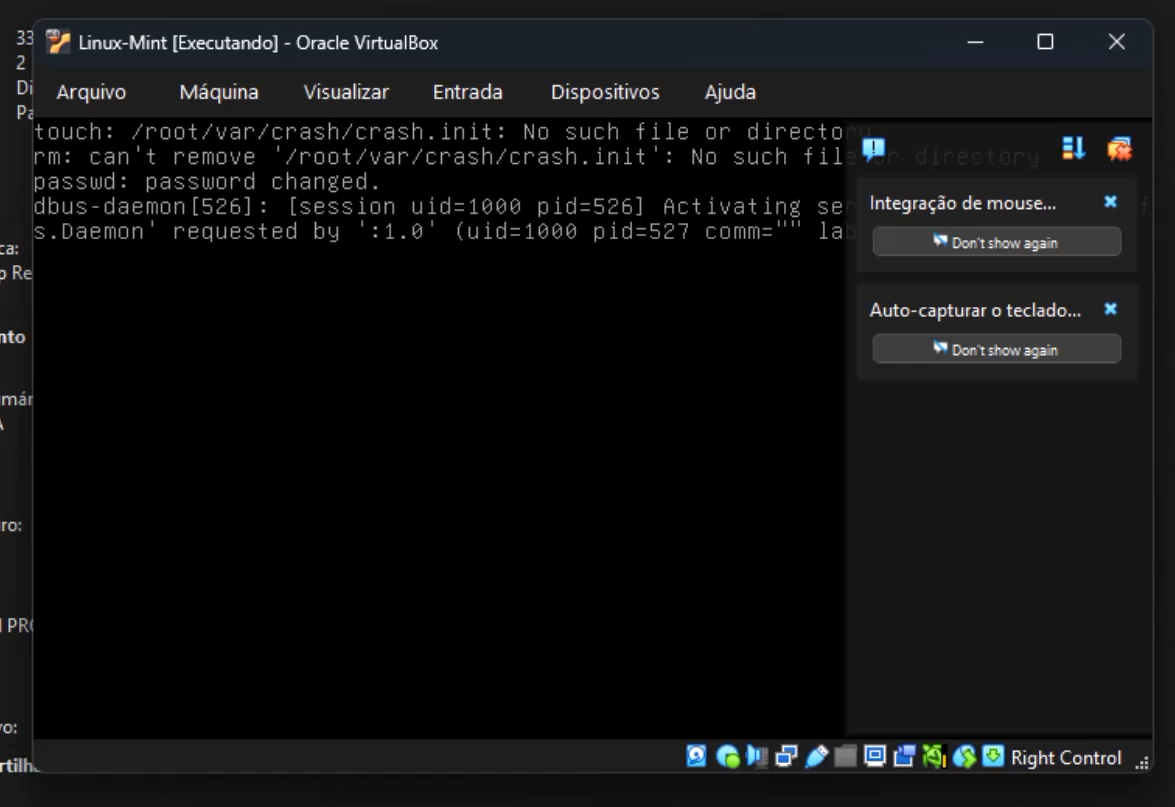
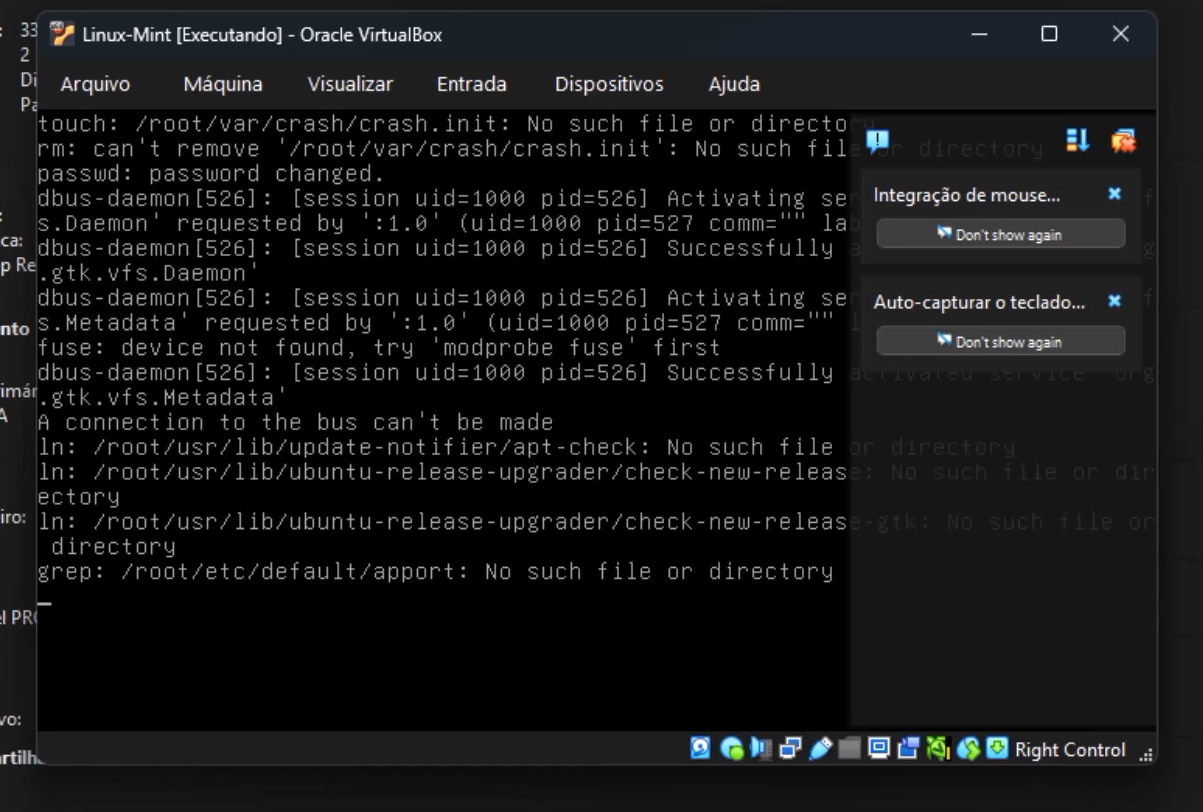
Mensagens do sistema Linux sendo carregadas na janela da máquina virtual
As mensagens aparecem enquanto o sistema inicia. Aguarde a conclusão.
Linux Mint carregando com notificações do VirtualBox sobre integração do mouse e captura do teclado
Essas notificações são do VirtualBox e podem aparecer durante o carregamento; espere o sistema continuar.
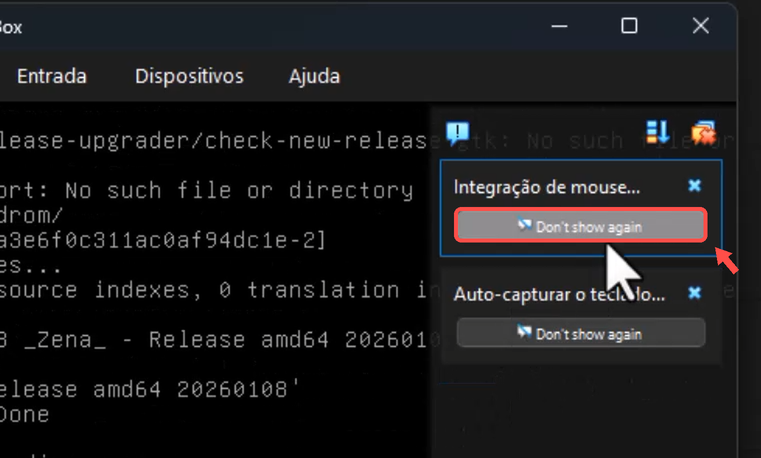
Notificação de integração do mouse do VirtualBox com o botão Don't show again destacado
Se quiser dispensar a notificação, clique em Don’t show again. Isso é opcional e não altera a instalação.
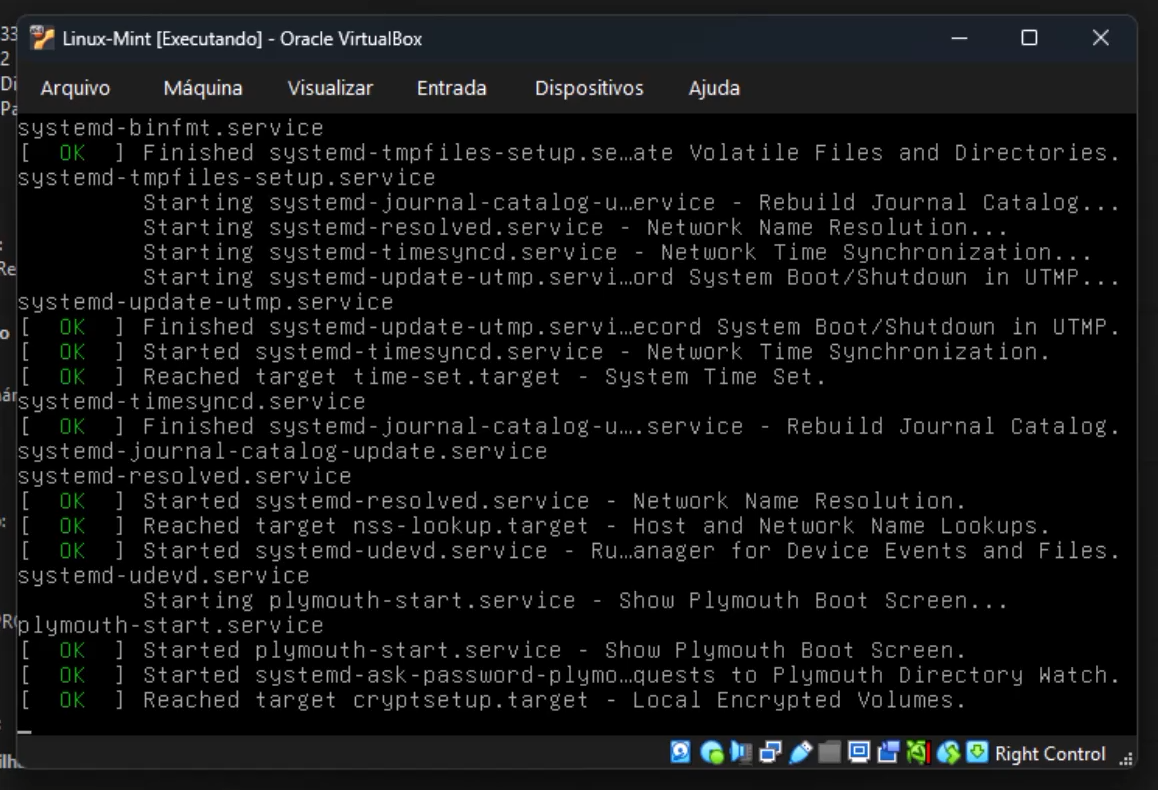
Mensagens de inicialização do Linux Mint enquanto serviços do sistema são preparados
O Linux Mint continua preparando os serviços. Aguarde até aparecer a área de trabalho.
Etapa 11

Chegar à área de trabalho do Mint

Nesta etapa, o Linux Mint inicia em uma sessão live: ele roda a partir da ISO, sem ainda estar instalado no disco virtual. É como experimentar um sistema por um DVD de demonstração antes de instalá-lo. Você pode explorar a área de trabalho e conferir se ela funciona na VM. Como é uma sessão temporária, as mudanças feitas nela normalmente desaparecem quando a VM é desligada.
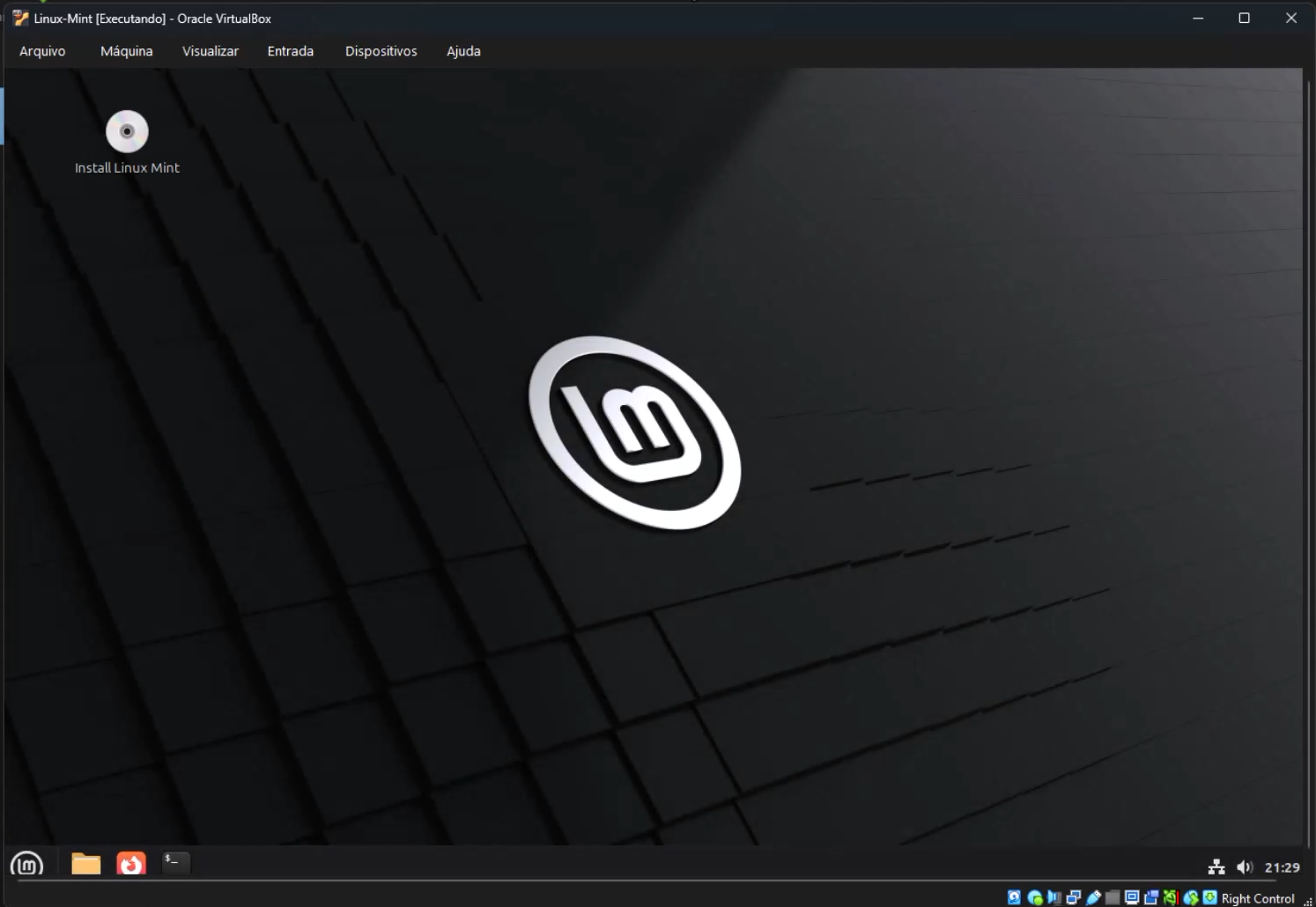
Área de trabalho Cinnamon do Linux Mint iniciada dentro da máquina virtual, com o ícone Install Linux Mint
A área de trabalho confirma que a sessão live carregou. O ícone Install Linux Mint abre o instalador quando você quiser passar da experimentação para a instalação no disco virtual.
Para que serve: use a sessão live para conhecer e experimentar o Mint antes de instalá-lo. Nesta aula, chegamos à área de trabalho para confirmar que a ISO iniciou corretamente; a seguir, vamos abrir o instalador dentro da máquina virtual.
Tópico 3 · Etapas 12-23

Instalar o Linux Mint na máquina virtual

Agora vamos percorrer o assistente de instalação, configurar idioma, teclado, localização e usuário, e reiniciar a VM pelo sistema instalado.

Etapa 12

Abrir o instalador do Linux Mint

Na sessão live, clique duas vezes no ícone Install Linux Mint, no canto superior esquerdo da área de trabalho. Isso abre o assistente que copia o Mint da ISO para o disco virtual criado no VirtualBox. Até concluir essas etapas, você ainda está usando a sessão temporária.
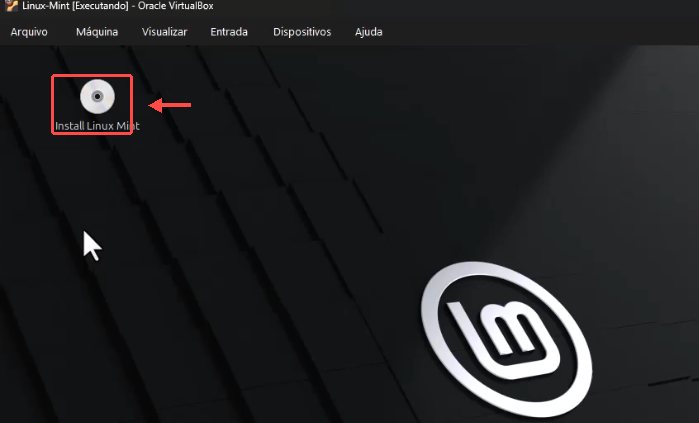
Área de trabalho da sessão live do Linux Mint; o ícone Install Linux Mint está contornado e indicado por uma seta vermelha
Dê dois cliques em Install Linux Mint para iniciar o assistente de instalação.
Etapa 13

Confirmar o idioma

O instalador abre na tela de boas-vindas. Português do Brasil já está selecionado nesta captura; confira se o idioma desejado está marcado e clique em Continuar.
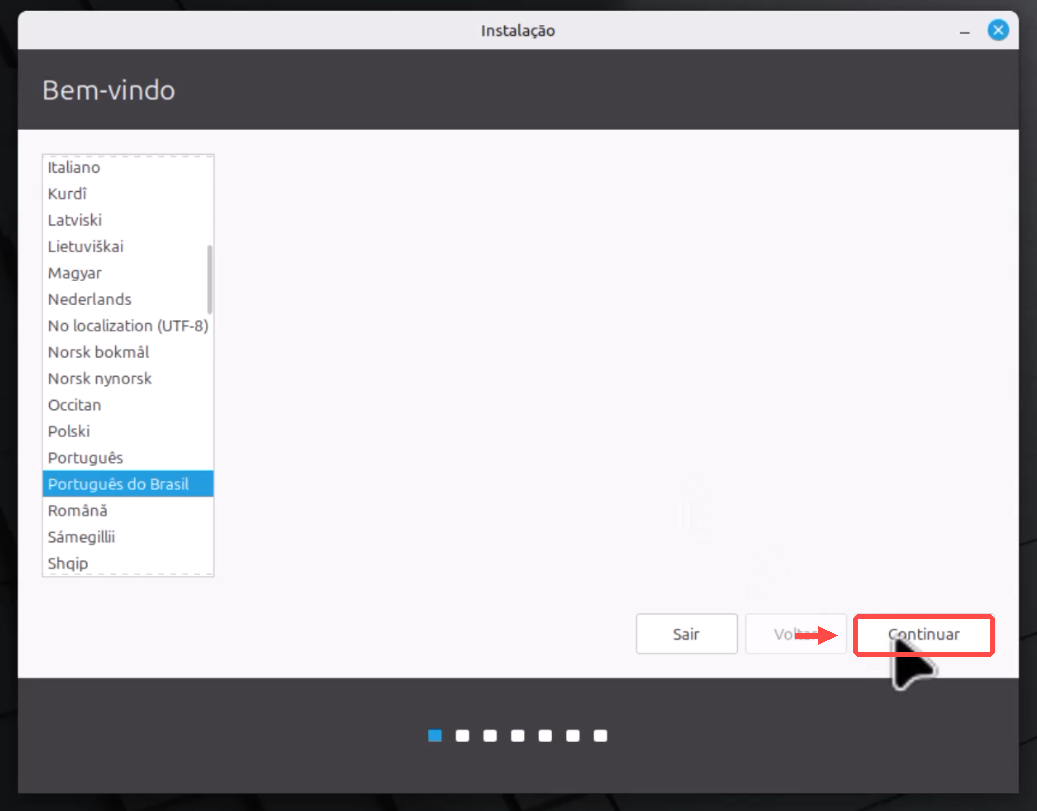
Tela de boas-vindas do instalador do Linux Mint com Português do Brasil selecionado e o botão Continuar destacado
Confira o idioma e clique em Continuar.
Etapa 14

Conferir o layout do teclado

O layout Portuguese (Brazil) aparece selecionado, com a variante padrão ao lado. Se esse for o layout do seu teclado, mantenha a seleção e clique em Continuar. Se o teclado for diferente, selecione o layout correspondente; a caixa de teste ajuda a conferir caracteres e acentos.
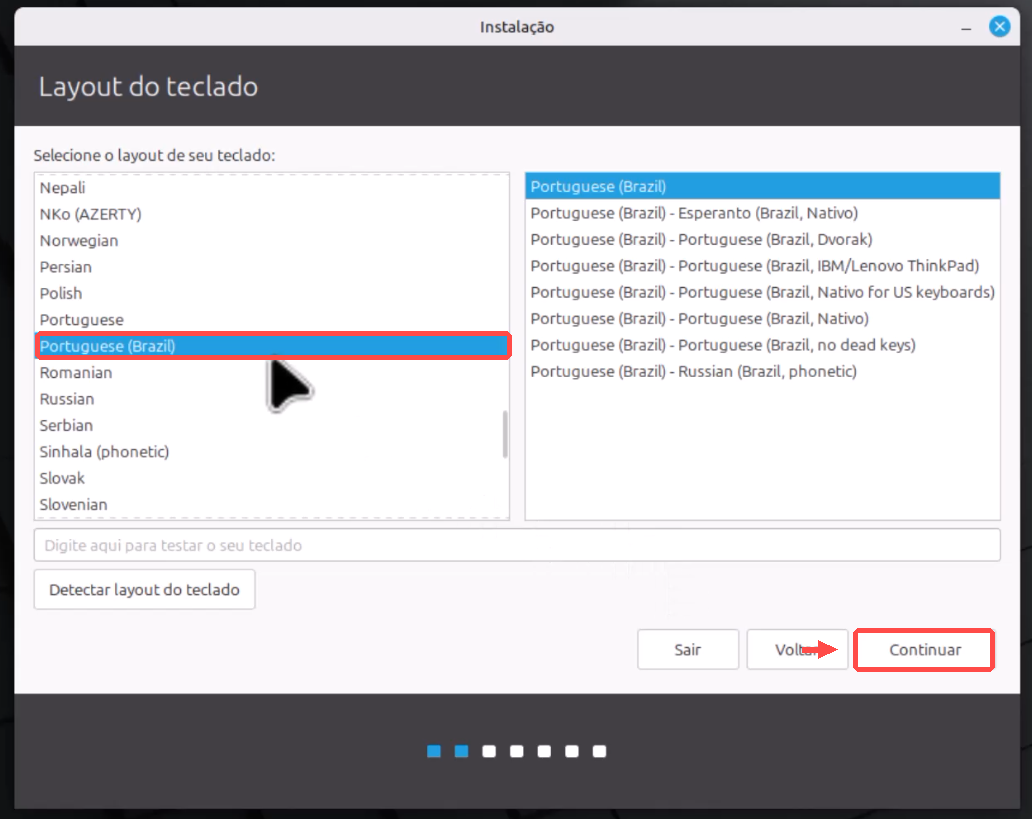
Tela de layout do teclado com Portuguese (Brazil) selecionado e botão Continuar indicado
Com o layout correto selecionado, clique em Continuar.
Etapa 15

Manter os codecs multimídia

Os codecs são componentes que ajudam o sistema a interpretar certos formatos de áudio e vídeo - como um tradutor que entende diferentes tipos de arquivo. A opção Instalar codecs multimídia já está marcada na captura. Para seguir a configuração mostrada, mantenha-a marcada e clique em Continuar.
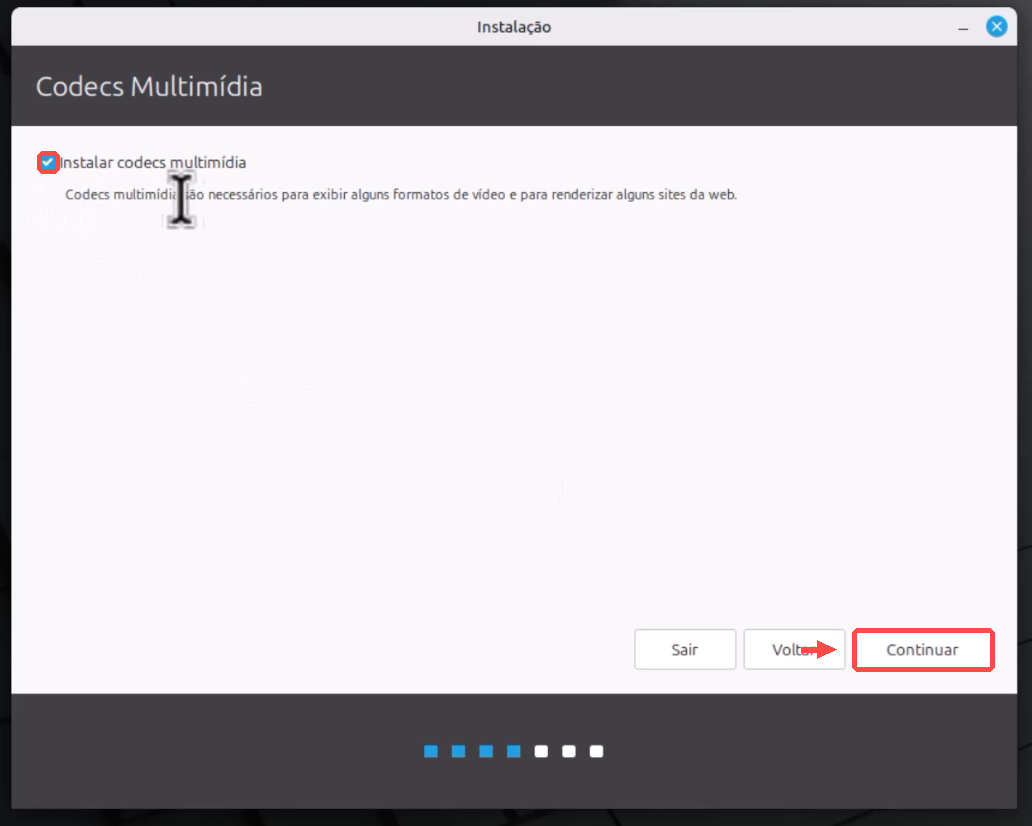
Tela de codecs multimídia com a opção Instalar codecs multimídia marcada e o botão Continuar destacado
A opção de codecs já está marcada. Mantenha-a assim e clique em Continuar.
Etapa 16

Escolher o tipo de instalação

Como o VirtualBox criou um disco virtual vazio para esta máquina, o instalador oferece Apagar disco e reinstalar o Linux Mint. Mantenha essa opção selecionada e clique em Instalar agora. Aqui, “disco” significa o disco virtual da VM: essa escolha apaga os dados desse disco virtual, não o disco do Windows nem os arquivos do computador anfitrião. Isso pressupõe que você está seguindo o curso dentro da máquina virtual criada nas etapas anteriores.
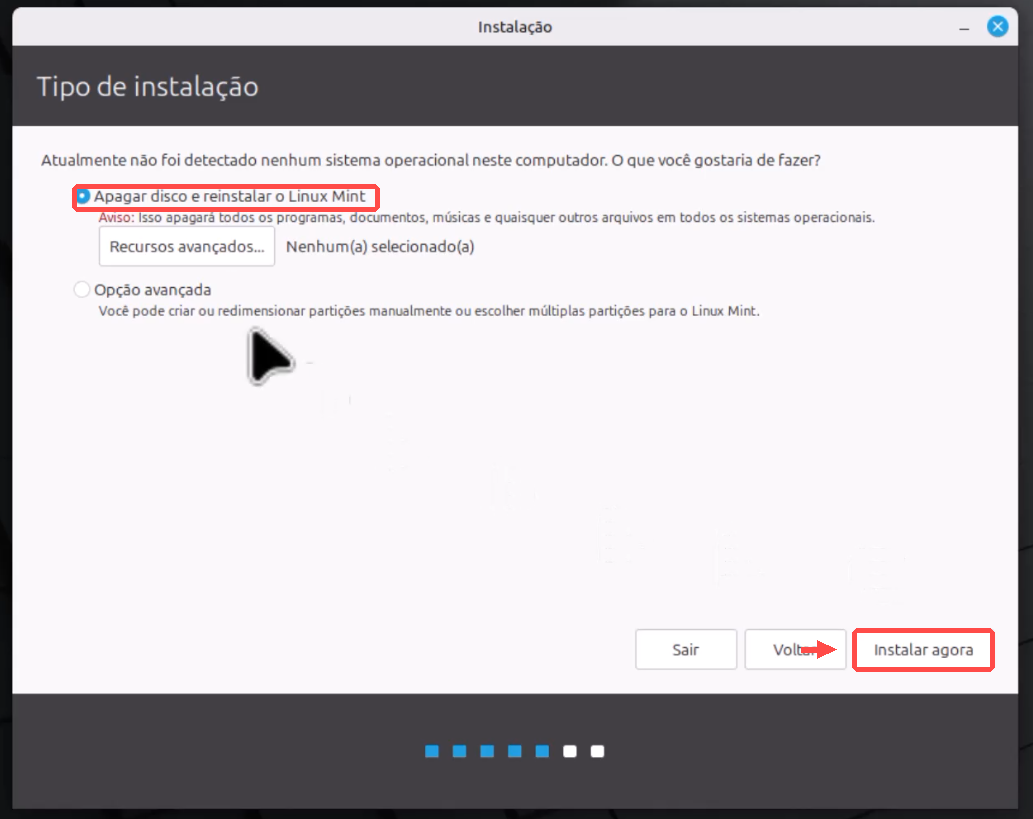
Tela Tipo de instalação, com Apagar disco e reinstalar o Linux Mint selecionado e o botão Instalar agora destacado
Na máquina virtual deste curso, mantenha a opção selecionada e clique em Instalar agora. A operação se aplica ao disco virtual da VM.
Etapa 17

Confirmar as alterações no disco virtual

O instalador mostra as partições, isto é, as divisões que vai criar dentro do disco virtual - como separar um armário em prateleiras. Confira a confirmação e clique em Continuar para preparar essas divisões e gravar as alterações no disco virtual da VM.
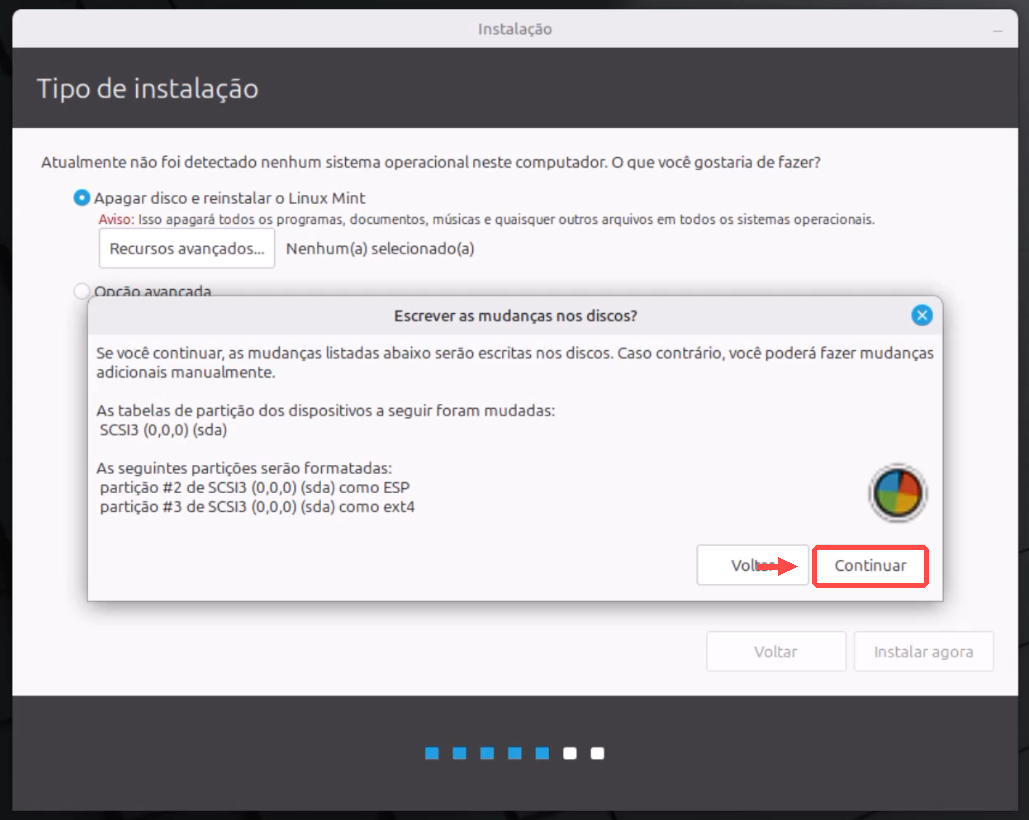
Confirmação das alterações e formatação de partições no disco SCSI virtual, com Continuar destacado
Confirme a gravação das alterações no disco virtual clicando em Continuar.
Etapa 18

Conferir a localização e o fuso horário

O instalador usa a localização para ajustar o fuso horário e a hora do sistema. A captura mostra São Paulo. Confira se a cidade está adequada para você e clique em Continuar; se necessário, escolha outra localização no mapa ou no campo de busca.
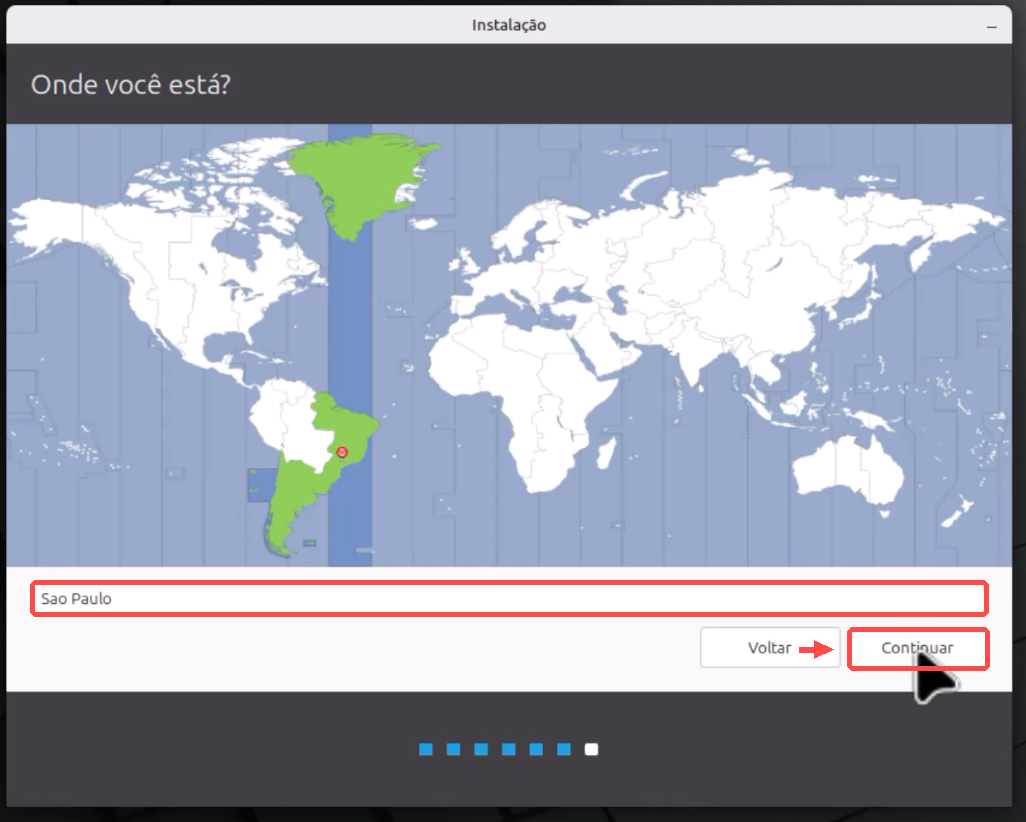
Mapa de fuso horário com São Paulo no campo de localização e botão Continuar destacado
Confira a localização e avance em Continuar.
Etapa 19

Informar o nome e criar uma senha

Na tela Quem é você?, digite apenas seu nome no campo Seu nome. O instalador preenche automaticamente o nome do computador e o nome de usuário a partir dele; você pode manter esses valores sugeridos. Depois, crie uma senha e repita-a no campo de confirmação. Nesta demonstração, a senha curta é intencional porque a VM é usada apenas para a aula. Use uma senha exclusiva para essa máquina de prática e nunca reutilize uma senha pessoal ou de outras contas. A opção de pedir a senha para entrar está selecionada; mantenha-a.
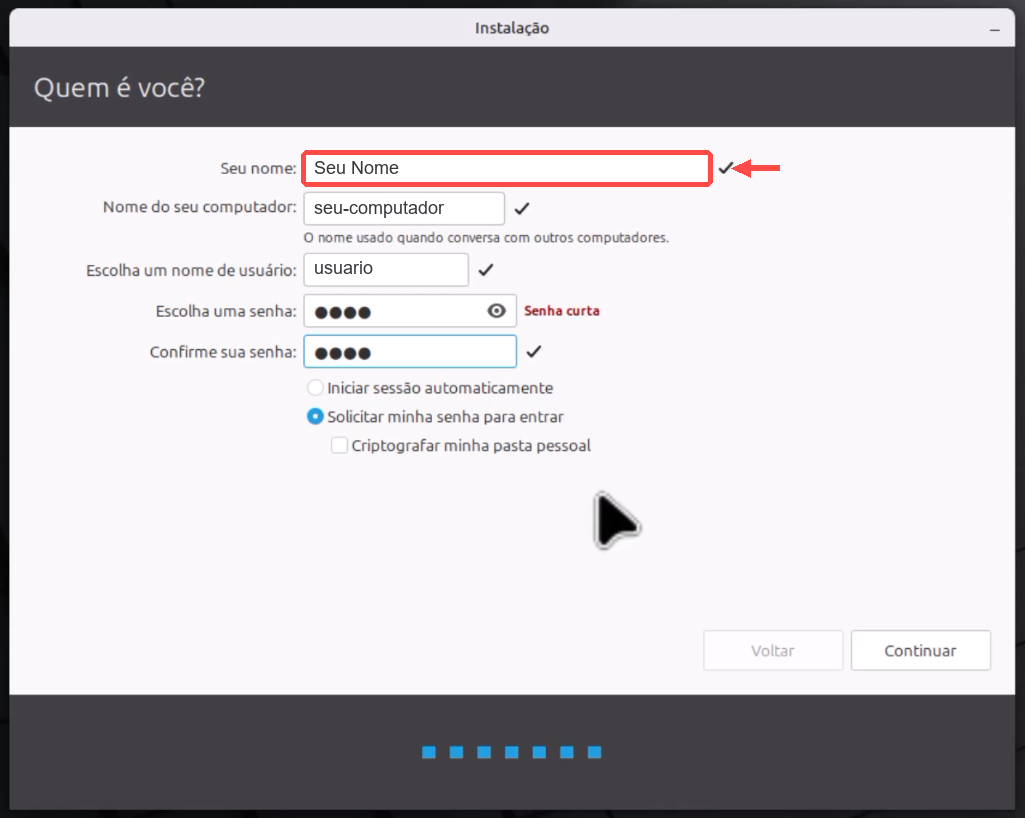
Tela Quem é você? do instalador; o campo Seu nome está destacado e os dados pessoais foram substituídos por exemplos genéricos
Preencha Seu nome, confira os dados sugeridos e crie e confirme a senha da VM de aula.
Etapa 20

Aguardar a cópia dos arquivos

Depois de avançar, o instalador copia arquivos e configura o Linux Mint no disco virtual. O tempo varia conforme o computador anfitrião. Aguarde a conclusão; não desligue a VM durante esse processo.
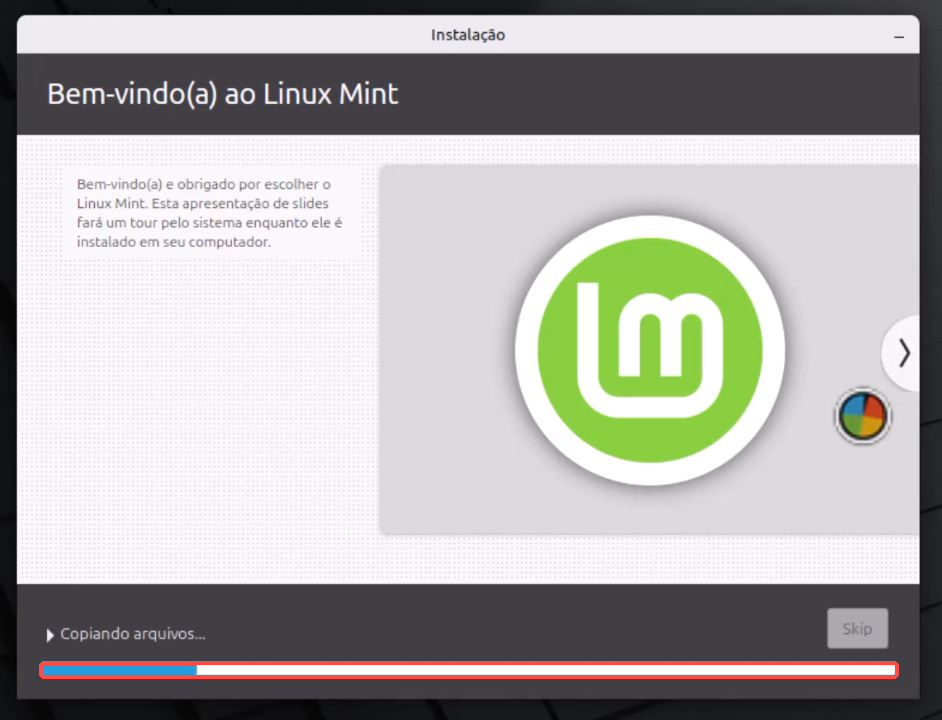
Apresentação do Linux Mint durante a instalação, com a barra de progresso destacada
A barra mostra o andamento da instalação. Aguarde até o instalador informar que terminou.
Etapa 21

Reiniciar após a instalação

Quando aparecer a mensagem Instalação concluída, clique em Reiniciar agora. O sistema será reiniciado e passará a iniciar pelo Linux Mint instalado no disco virtual.
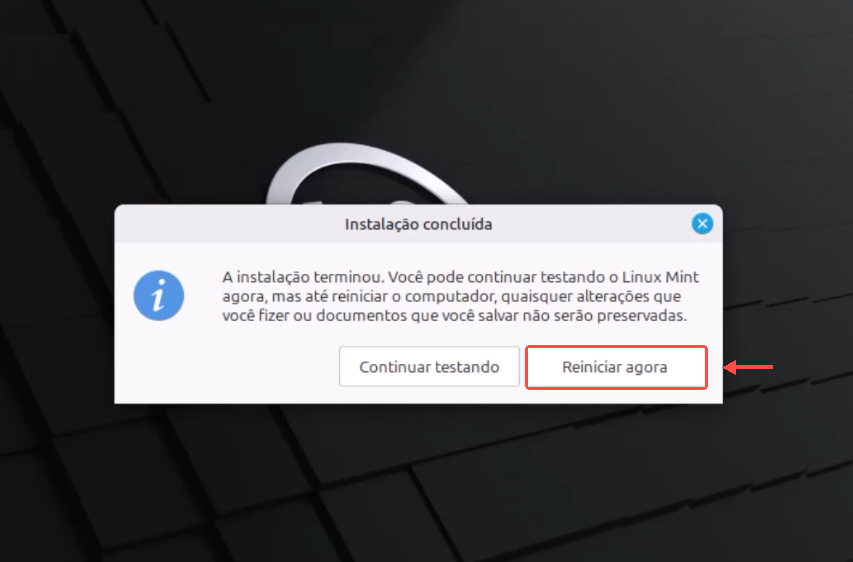
Aviso de instalação concluída do Linux Mint, com o botão Reiniciar agora destacado
Clique em Reiniciar agora para iniciar o Mint instalado.
Etapa 22

Aguardar o reinício da máquina virtual

A VM pode mostrar uma mensagem de que o sistema será reiniciado. Aguarde; não feche a janela nem pressione o botão de desligar do VirtualBox.
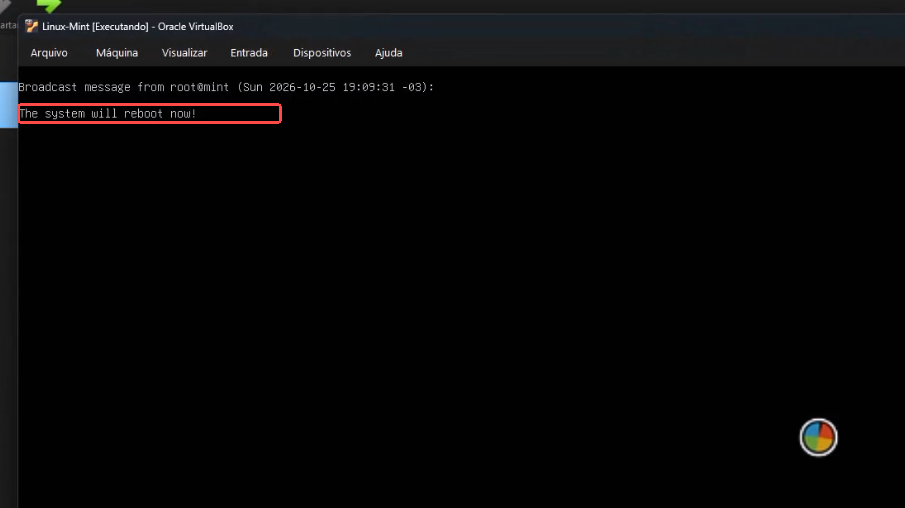
Tela de terminal informando que o sistema Linux Mint será reiniciado
O sistema está reiniciando. Aguarde a próxima mensagem.
Etapa 23

Remover a ISO e concluir o primeiro reinício

O Mint pede que você remova a mídia de instalação e pressione Enter. Na janela da VM, abra Dispositivos > Unidades ópticas e escolha a opção para remover o disco do drive virtual. Depois, volte à tela da VM e pressione Enter. Assim, no próximo início a máquina usará o Mint instalado no disco virtual, em vez de iniciar novamente pelo instalador da ISO.
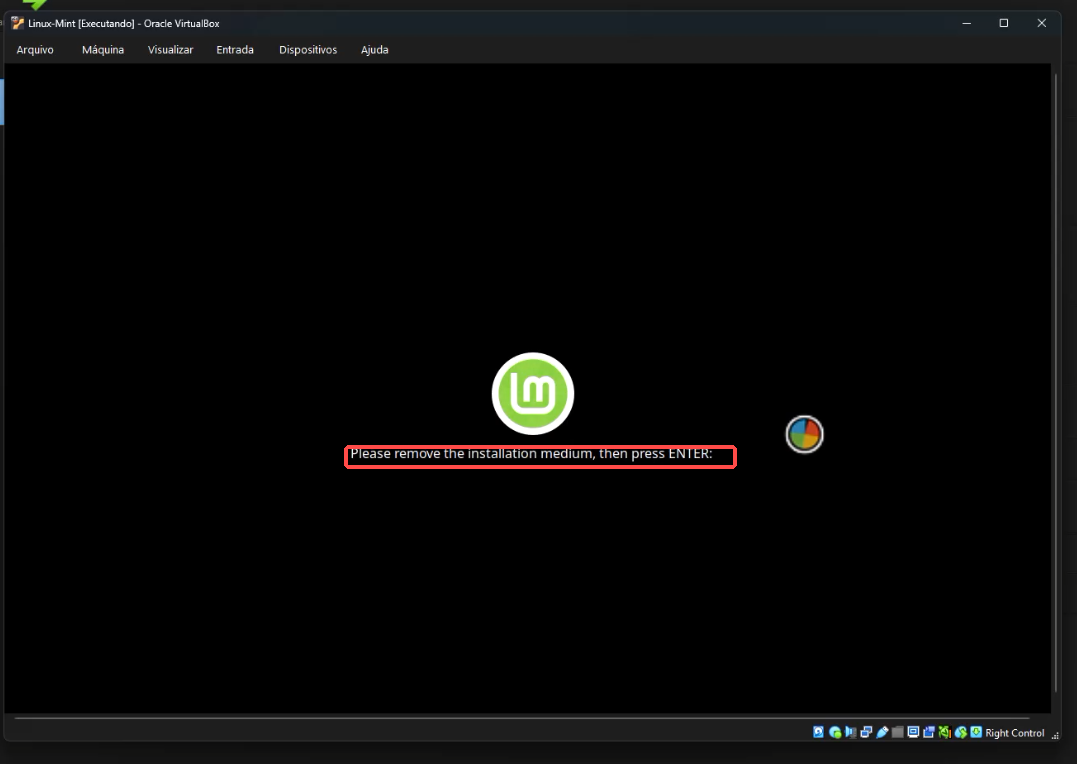
Mensagem para remover a mídia de instalação e pressionar Enter, destacada em vermelho
Remova a ISO pelo menu Dispositivos > Unidades ópticas e pressione Enter dentro da VM.
Instalação concluída: o Linux Mint está instalado no disco virtual. Depois do reinício, a VM deverá abrir o sistema instalado.
Dúvidas frequentes

Perguntas comuns sobre a VM e a instalação

Instalar o Mint na VM apaga o Windows do meu computador?

Não. Nesta aula, o instalador grava o Mint no disco virtual criado pelo VirtualBox, que é um arquivo dentro do computador anfitrião. Confira sempre que a instalação está sendo feita na VM correta.

Qual é a diferença entre testar pela ISO e instalar?

A sessão live roda temporariamente a partir da ISO e permite experimentar o Mint. Ao instalar, os arquivos do sistema são copiados para o disco virtual para que ele possa iniciar dali depois.

Por que preciso remover a ISO no primeiro reinício?

Se a ISO continuar conectada, a VM pode iniciar novamente pelo instalador. Removê-la faz o computador virtual procurar o Mint que já foi instalado no disco virtual.

Posso dar toda a memória e todos os processadores à VM?

Não é recomendável. O computador anfitrião também precisa de memória e processamento para continuar funcionando. Comece com valores conservadores, como orientado na etapa, e ajuste com a VM desligada se precisar.

Referências

Fontes e referências

Consulte os guias oficiais usados como referência para criar a máquina virtual e instalar o Linux Mint.

O que você achou desta aula?